
Простой порядок действий: что подготовить, как создать карточку или получить доступ к существующей и что проверить после публикации.
Добавить компанию на карты несложно, если идти в правильном порядке. Главная ошибка: сразу создавать новую карточку, не проверив, нет ли организации на площадке. Так появляются дубли, разные телефоны и несколько версий графика.
Ниже — инструкция, по которой можно работать последовательно. Сначала подготовьте данные, затем найдите существующую карточку, оформите права или создайте новую, пройдите проверку и заполните профиль.
Ниже — инструкция, по которой можно работать последовательно. Сначала подготовьте данные, затем найдите существующую карточку, оформите права или создайте новую, пройдите проверку и заполните профиль.
Короткий маршрут
1. Соберите данные по точке.
2. Проверьте, есть ли карточка на площадке.
3. Если есть — запросите права. Если нет — создайте новую.
4. Пройдите подтверждение и дождитесь проверки.
5. Заполните профиль и назначьте ответственного за обновления.
Содержание
- Что подготовить до регистрации
- Проверка перед созданием карточки
- Как добавить компанию в Яндекс Бизнес
- Как добавить компанию в 2ГИС
- Как добавить компанию в Google Business Profile
- Что заполнить сразу после публикации
- Семь ошибок, которые нужно проверить
- Что делать после добавления карточки
- Как контролировать несколько площадок и филиалов
1. Что подготовить до регистрации
Соберите данные в одной таблице. Для сети сделайте отдельную строку на каждый филиал. Это снизит риск расхождений между сайтом, картами и внутренними системами.
- название компании — так, как оно указано на вывеске и сайте;
- фактический адрес, корпус, этаж, номер входа и ориентир;
- телефон, сайт и ссылка на страницу конкретного филиала;
- обычный график, перерывы и праздничные часы;
- основная категория, услуги, меню или цены;
- фотографии фасада, входа, интерьера, товаров или команды;
- корпоративная учетная запись и сотрудник, который сможет принять звонок или код подтверждения.
Важно: на картах указывают место, куда действительно может прийти клиент. Юридический адрес головного офиса не подходит для филиала, который работает в другом месте.
2. Проверка перед созданием карточки
Перед созданием профиля попробуйте найти вашу компанию по названию, адресу и телефону. Проверьте несколько вариантов написания бренда.
1. Карточка найдена
Не создавайте новую. Выберите действие «Получить доступ», «Вы владелец?» или аналогичный вариант и подтвердите связь с компанией.
2. Карточка найдена, но данные неверны
Сначала запросите права или отправьте исправление. После получения доступа обновите адрес, телефон, категорию и график.
3. Карточки нет
Создайте новую организацию и заполните данные из подготовленной таблицы.
Не создавайте новую. Выберите действие «Получить доступ», «Вы владелец?» или аналогичный вариант и подтвердите связь с компанией.
2. Карточка найдена, но данные неверны
Сначала запросите права или отправьте исправление. После получения доступа обновите адрес, телефон, категорию и график.
3. Карточки нет
Создайте новую организацию и заполните данные из подготовленной таблицы.
Для филиалов действует то же правило: одна реальная точка — одна карточка. Не создавайте отдельные профили для каждой услуги или отдела, если клиент не может посетить их как самостоятельную организацию.
3. Как добавить компанию в Яндекс Бизнес
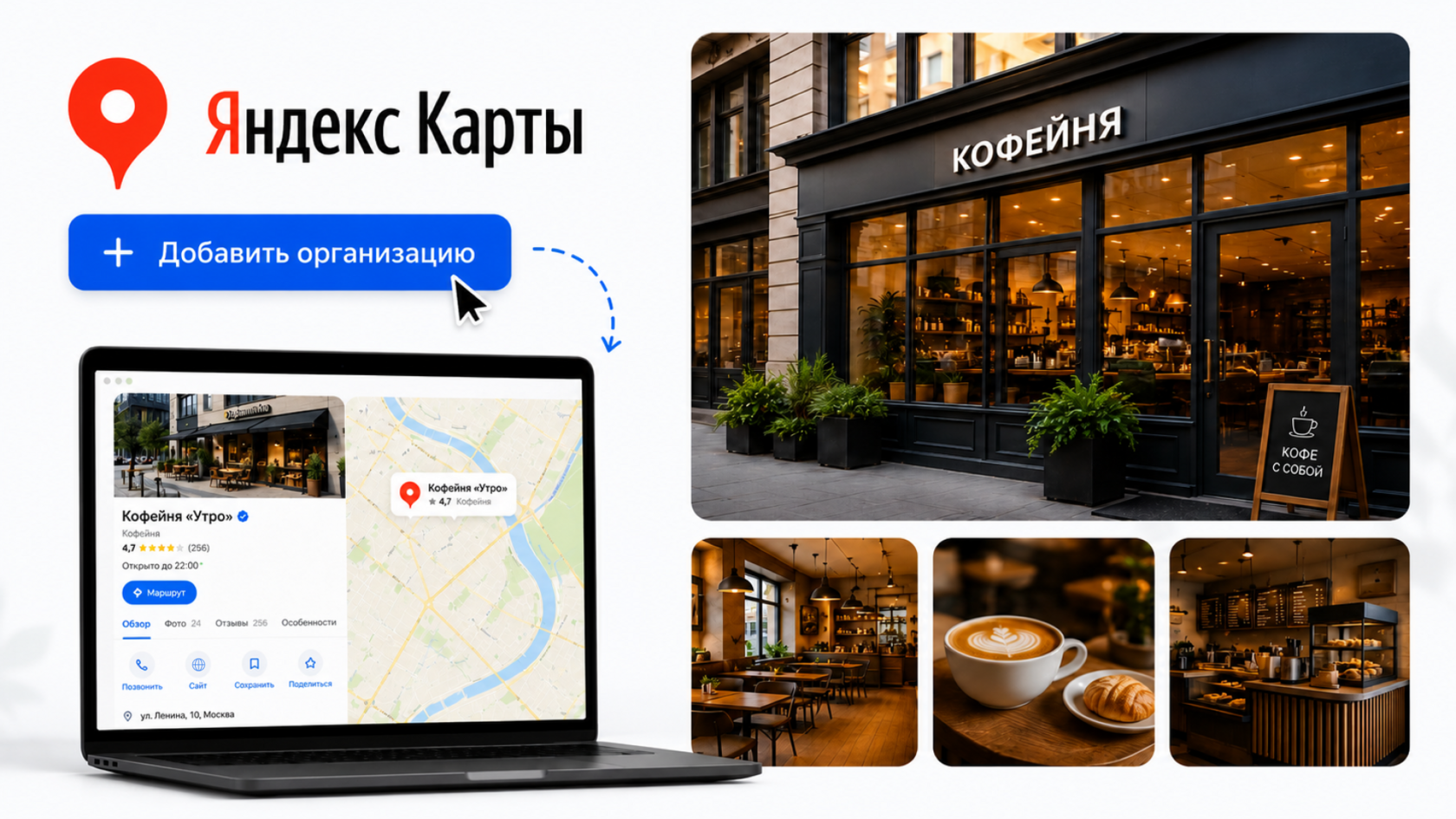
Карточки Яндекс Карт управляются через Яндекс Бизнес. Порядок зависит от того, есть ли организация на карте.
1. Войдите в Яндекс Бизнес
Используйте корпоративный Яндекс ID, а не личную учетную запись сотрудника или подрядчика.
2. Найдите компанию
Введите название и адрес. Если карточка уже есть, запросите доступ. Если ее нет, выберите добавление новой организации.
3. Заполните основные данные
Укажите название, вид деятельности, фактический адрес, телефон, сайт и график. Не добавляйте рекламные фразы и перечень услуг в название.
4. Подтвердите права
Яндекс покажет доступный способ подтверждения. Код может прийти по SMS или быть сообщен звонком на номер, указанный в карточке. Если номер устарел, сначала отправьте исправление.
5. Проверьте публикацию
После модерации найдите карточку на Яндекс Картах. Проверьте отметку на карте, маршрут, номер телефона, категории и часы работы.
Для сети добавляйте филиалы под корпоративным доступом и заранее определите, кто обновляет данные, а кто отвечает на отзывы.
1. Войдите в Яндекс Бизнес
Используйте корпоративный Яндекс ID, а не личную учетную запись сотрудника или подрядчика.
2. Найдите компанию
Введите название и адрес. Если карточка уже есть, запросите доступ. Если ее нет, выберите добавление новой организации.
3. Заполните основные данные
Укажите название, вид деятельности, фактический адрес, телефон, сайт и график. Не добавляйте рекламные фразы и перечень услуг в название.
4. Подтвердите права
Яндекс покажет доступный способ подтверждения. Код может прийти по SMS или быть сообщен звонком на номер, указанный в карточке. Если номер устарел, сначала отправьте исправление.
5. Проверьте публикацию
После модерации найдите карточку на Яндекс Картах. Проверьте отметку на карте, маршрут, номер телефона, категории и часы работы.
Для сети добавляйте филиалы под корпоративным доступом и заранее определите, кто обновляет данные, а кто отвечает на отзывы.
4. Как добавить компанию в 2ГИС
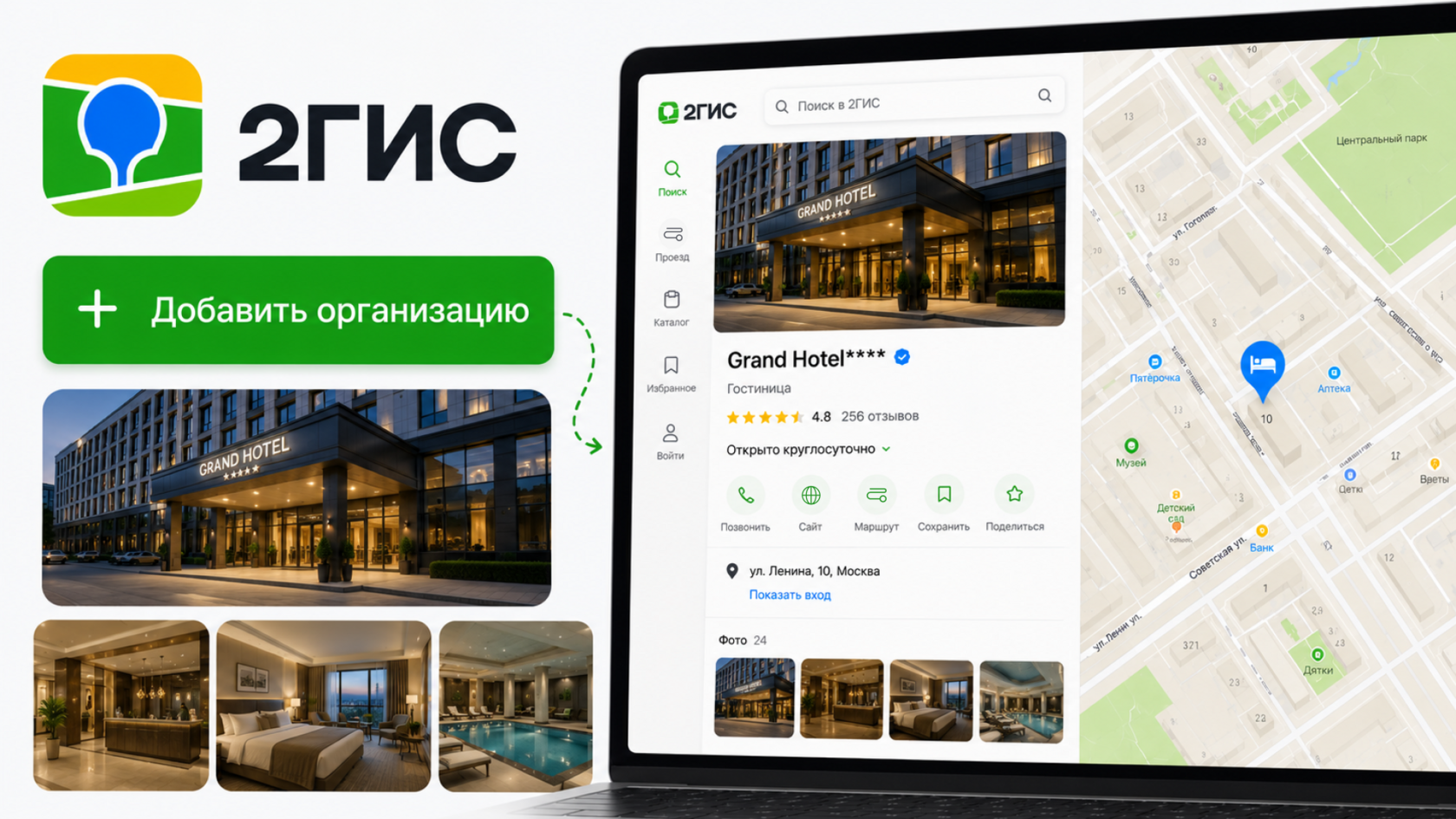
1. Найдите организацию
Поищите ее по названию, адресу и рубрике. Карточка могла быть добавлена ранее пользователем или специалистами справочника.
2. Передайте данные
Если карточки нет, заполните форму добавления компании или выберите на карте действие «Добавить организацию». Укажите телефон сотрудника, который сможет подтвердить сведения.
3. Приложите подтверждение
Если форма позволяет, добавьте фотографию вывески, входа, визитки или другого материала, по которому можно сверить название и адрес.
4. Ответьте на звонок 2ГИС
Специалист может связаться с компанией для проверки. Предупредите администратора или управляющего, чтобы звонок не приняли за рекламу.
5. Получите доступ к карточке
После публикации оформите бесплатный Личный кабинет 2ГИС для бизнеса. В нем можно менять график и контакты, добавлять услуги, цены и фотографии, отвечать на отзывы.
Поищите ее по названию, адресу и рубрике. Карточка могла быть добавлена ранее пользователем или специалистами справочника.
2. Передайте данные
Если карточки нет, заполните форму добавления компании или выберите на карте действие «Добавить организацию». Укажите телефон сотрудника, который сможет подтвердить сведения.
3. Приложите подтверждение
Если форма позволяет, добавьте фотографию вывески, входа, визитки или другого материала, по которому можно сверить название и адрес.
4. Ответьте на звонок 2ГИС
Специалист может связаться с компанией для проверки. Предупредите администратора или управляющего, чтобы звонок не приняли за рекламу.
5. Получите доступ к карточке
После публикации оформите бесплатный Личный кабинет 2ГИС для бизнеса. В нем можно менять график и контакты, добавлять услуги, цены и фотографии, отвечать на отзывы.
После запуска включите площадку в общий процесс работы с отзывами на 2ГИС: назначьте ответственного, контролируйте новые сообщения и проверяйте изменения рейтинга.
5. Как добавить компанию в Google Business Profile
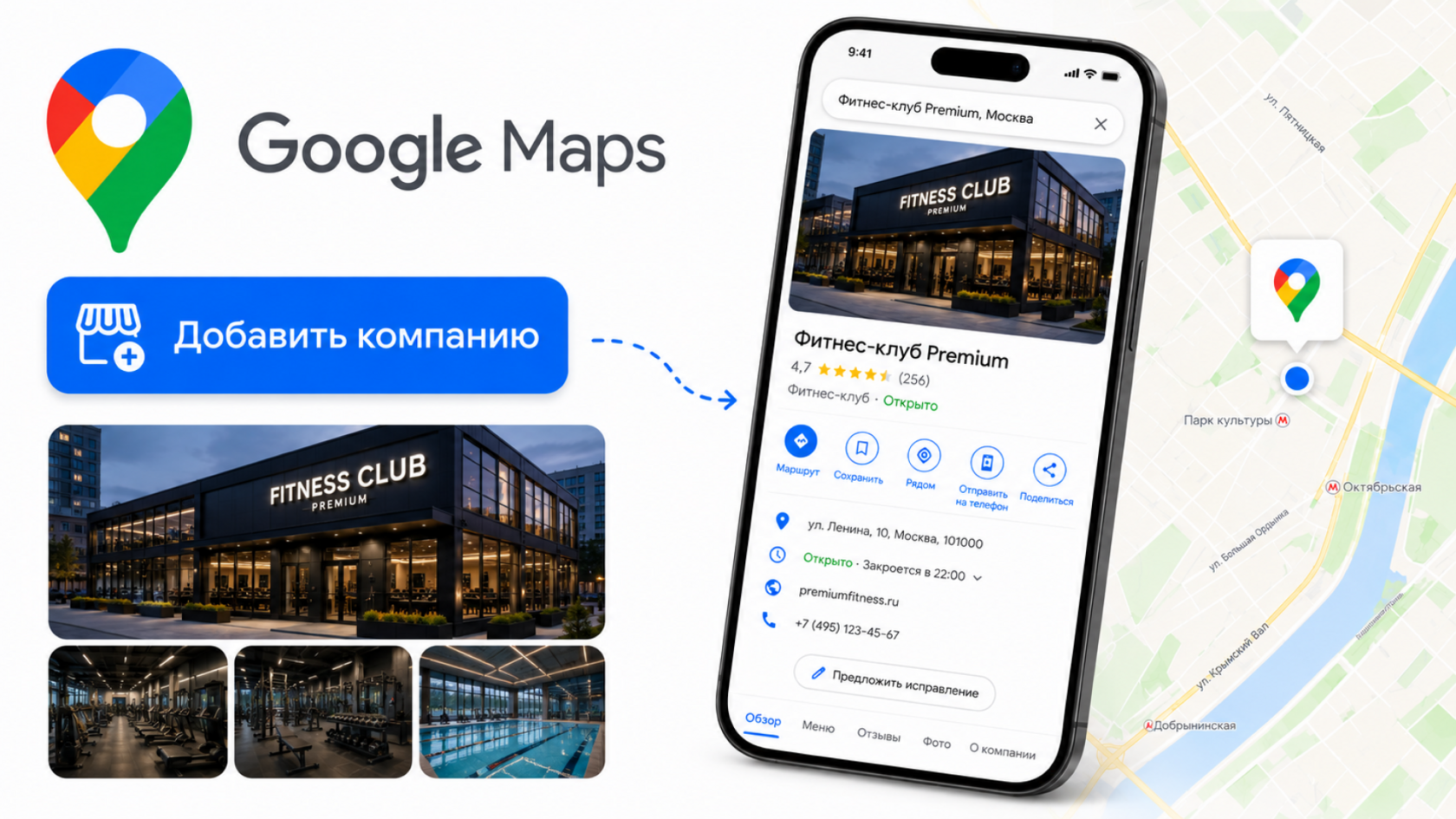
Google My Business — прежнее название сервиса. Сейчас используется название Google Business Profile. Профиль управляет данными компании в Google Search и Google Maps.
1. Войдите в рабочий Google-аккаунт
Используйте учетную запись, доступ к которой принадлежит компании.
2. Найдите профиль
Если компания уже есть, запросите права у текущего владельца. Не создавайте вторую карточку с тем же адресом.
3. Укажите формат работы
Для точки, которая принимает посетителей, добавьте реальный адрес. Если сотрудники только выезжают к клиентам, скройте адрес и укажите зону обслуживания.
4. Заполните контакты
Добавьте категорию, телефон, сайт и другие доступные поля.
5. Пройдите подтверждение
Google сам определяет доступные способы. Это может быть видеозапись, звонок или SMS, электронная почта, видеозвонок либо другой вариант. Иногда требуется несколько проверок.
6. Проверьте профиль после одобрения
Убедитесь, что компания отображается по правильному адресу и что клиенты видят актуальные контакты и график.
Google особенно важен компаниям, которые работают с иностранной аудиторией, туристами или рынками, где сервис сохраняет высокую долю использования. Доступность отдельных функций зависит от страны и аккаунта.
1. Войдите в рабочий Google-аккаунт
Используйте учетную запись, доступ к которой принадлежит компании.
2. Найдите профиль
Если компания уже есть, запросите права у текущего владельца. Не создавайте вторую карточку с тем же адресом.
3. Укажите формат работы
Для точки, которая принимает посетителей, добавьте реальный адрес. Если сотрудники только выезжают к клиентам, скройте адрес и укажите зону обслуживания.
4. Заполните контакты
Добавьте категорию, телефон, сайт и другие доступные поля.
5. Пройдите подтверждение
Google сам определяет доступные способы. Это может быть видеозапись, звонок или SMS, электронная почта, видеозвонок либо другой вариант. Иногда требуется несколько проверок.
6. Проверьте профиль после одобрения
Убедитесь, что компания отображается по правильному адресу и что клиенты видят актуальные контакты и график.
Google особенно важен компаниям, которые работают с иностранной аудиторией, туристами или рынками, где сервис сохраняет высокую долю использования. Доступность отдельных функций зависит от страны и аккаунта.
6. Что заполнить сразу после публикации
Не оставляйте карточку с одним адресом и телефоном. Заполните поля, которые помогают клиенту понять предложение и выбрать нужную точку.
- основную и дополнительные категории;
- краткое описание компании без рекламных обещаний;
- услуги, товары, меню или прайс — если площадка поддерживает этот формат;
- обычный и праздничный график;
- телефон, сайт, ссылку на запись или заказ;
- фотографии фасада и входа, чтобы точку было проще найти;
- фотографии интерьера, команды, услуг или товаров;
- доступные атрибуты: парковка, доставка, доступность, способы оплаты.
Откройте карточку с телефона и пройдите путь клиента: построение маршрута, звонок, переход на сайт, запись или заказ. Так проще заметить неверную кнопку, старый номер или смещенную отметку.
7. Семь ошибок, которые нужно проверить
1. Дубль карточки. Отзывы и данные распределяются между несколькими профилями.
2. Юридический адрес вместо фактического. Маршрут приводит клиента не в ту точку.
3. Лишние слова в названии. Название не соответствует вывеске и правилам площадки.
4. Неверная категория. Компания отображается по неподходящим запросам.
5. Доступ оформлен на личный аккаунт. После ухода сотрудника компания теряет управление профилем.
6. Старый график или телефон. Карточка передает неверную операционную информацию.
7. Нет ответственного за отзывы. Обращения остаются без ответа, а повторяющиеся темы не попадают в работу.
2. Юридический адрес вместо фактического. Маршрут приводит клиента не в ту точку.
3. Лишние слова в названии. Название не соответствует вывеске и правилам площадки.
4. Неверная категория. Компания отображается по неподходящим запросам.
5. Доступ оформлен на личный аккаунт. После ухода сотрудника компания теряет управление профилем.
6. Старый график или телефон. Карточка передает неверную операционную информацию.
7. Нет ответственного за отзывы. Обращения остаются без ответа, а повторяющиеся темы не попадают в работу.
8. Что делать после добавления карточки
Достаточно простого регламента. Его можно закрепить за маркетологом, управляющим филиала или службой клиентского сервиса.
- раз в неделю — просматривать новые отзывы, вопросы и уведомления;
- раз в месяц — проверять телефон, график, услуги, цены и фотографии;
- перед праздниками — обновлять специальные часы работы;
- при переезде, ремонте или закрытии — сразу менять статус и адрес;
- раз в квартал — искать дубли и сравнивать карточки филиалов.
Такой аудит помогает увидеть, где данные устарели, на каких площадках рейтинг отличается, какие филиалы получают больше негативных отзывов и где обращения остаются без ответа. Экспресс-аудит онлайн-репутации Getloyalty дает целостную картину по карточкам компании и помогает определить, какие зоны требуют внимания в первую очередь.
9. Как контролировать несколько площадок и филиалов
Для одной точки карточки можно проверять вручную. У сети быстро появляется другая задача: отслеживать десятки профилей, не пропускать отзывы и сравнивать филиалы по единым правилам.
Getloyalty собирает отзывы и рейтинги из разных источников в одном интерфейсе
Команда может видеть новые отзывы, официальный ответ, филиал, источник и динамику рейтинга. Это упрощает контроль для центрального маркетинга и дает управляющим конкретный список действий по своей точке.
Итоговый порядок простой: подготовьте данные → найдите карточку → получите права или создайте профиль → пройдите подтверждение → заполните карточку → назначьте регулярную проверку.
Чтобы начать с фактов, а не с ручного просмотра десятков страниц, можно пройти экспресс-аудит онлайн-репутации. Он покажет текущее состояние карточек, рейтингов и отзывов и поможет составить список первоочередных исправлений.
Getloyalty собирает отзывы и рейтинги из разных источников в одном интерфейсе
Команда может видеть новые отзывы, официальный ответ, филиал, источник и динамику рейтинга. Это упрощает контроль для центрального маркетинга и дает управляющим конкретный список действий по своей точке.
Итоговый порядок простой: подготовьте данные → найдите карточку → получите права или создайте профиль → пройдите подтверждение → заполните карточку → назначьте регулярную проверку.
Чтобы начать с фактов, а не с ручного просмотра десятков страниц, можно пройти экспресс-аудит онлайн-репутации. Он покажет текущее состояние карточек, рейтингов и отзывов и поможет составить список первоочередных исправлений.