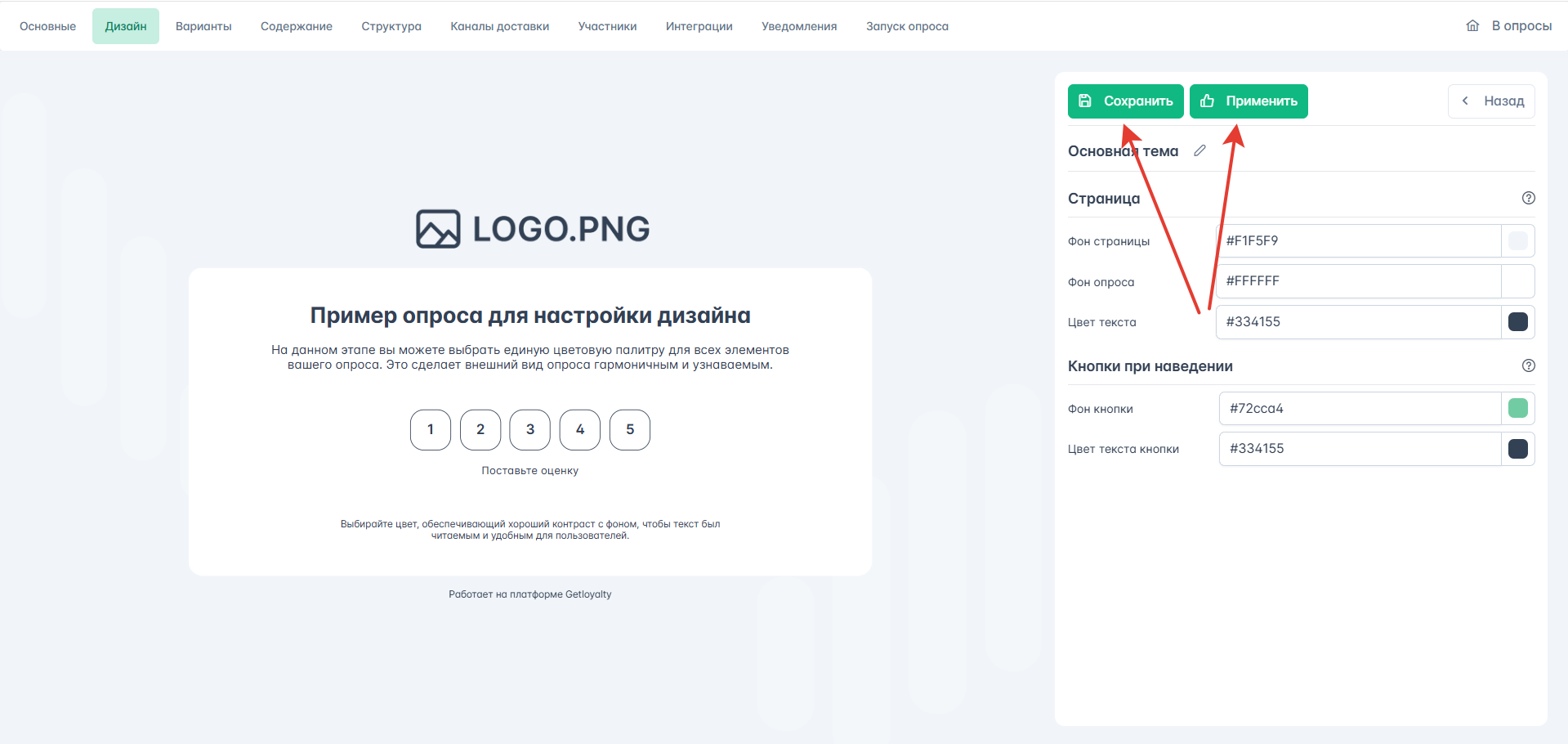
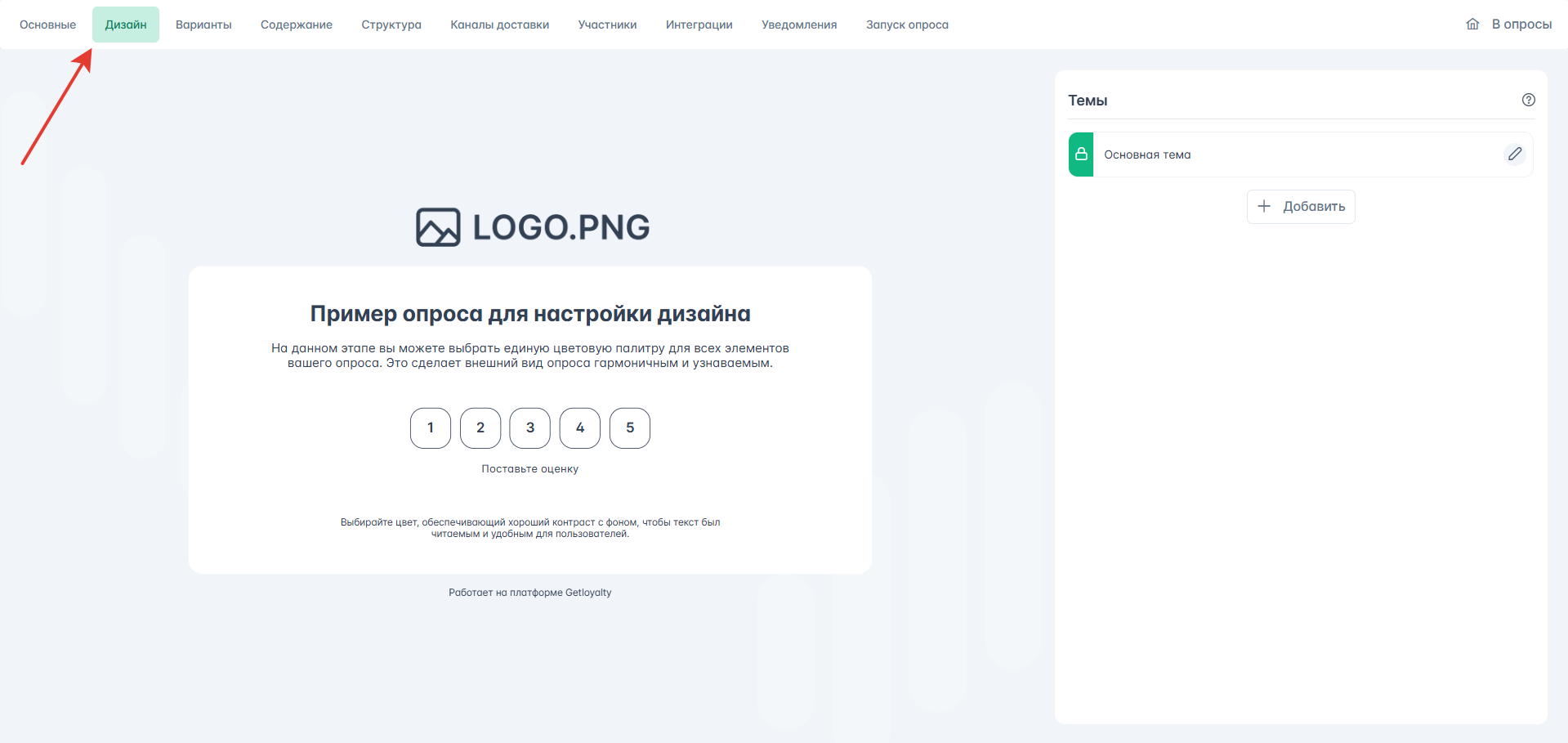
Чтобы изменить цвета в опросе необходимо внутри опроса переключиться на вкладку Дизайн.
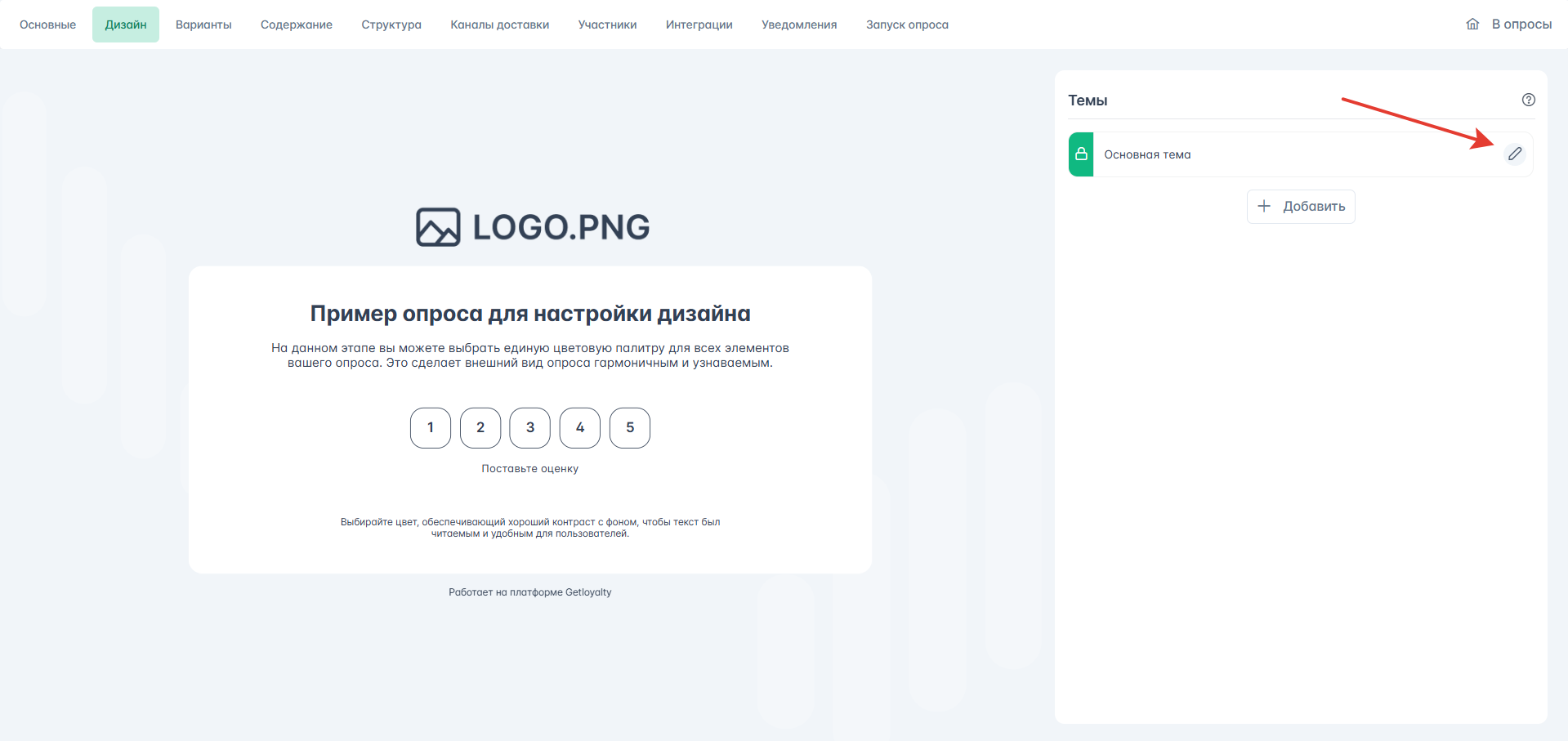
Нажать на карандаш.
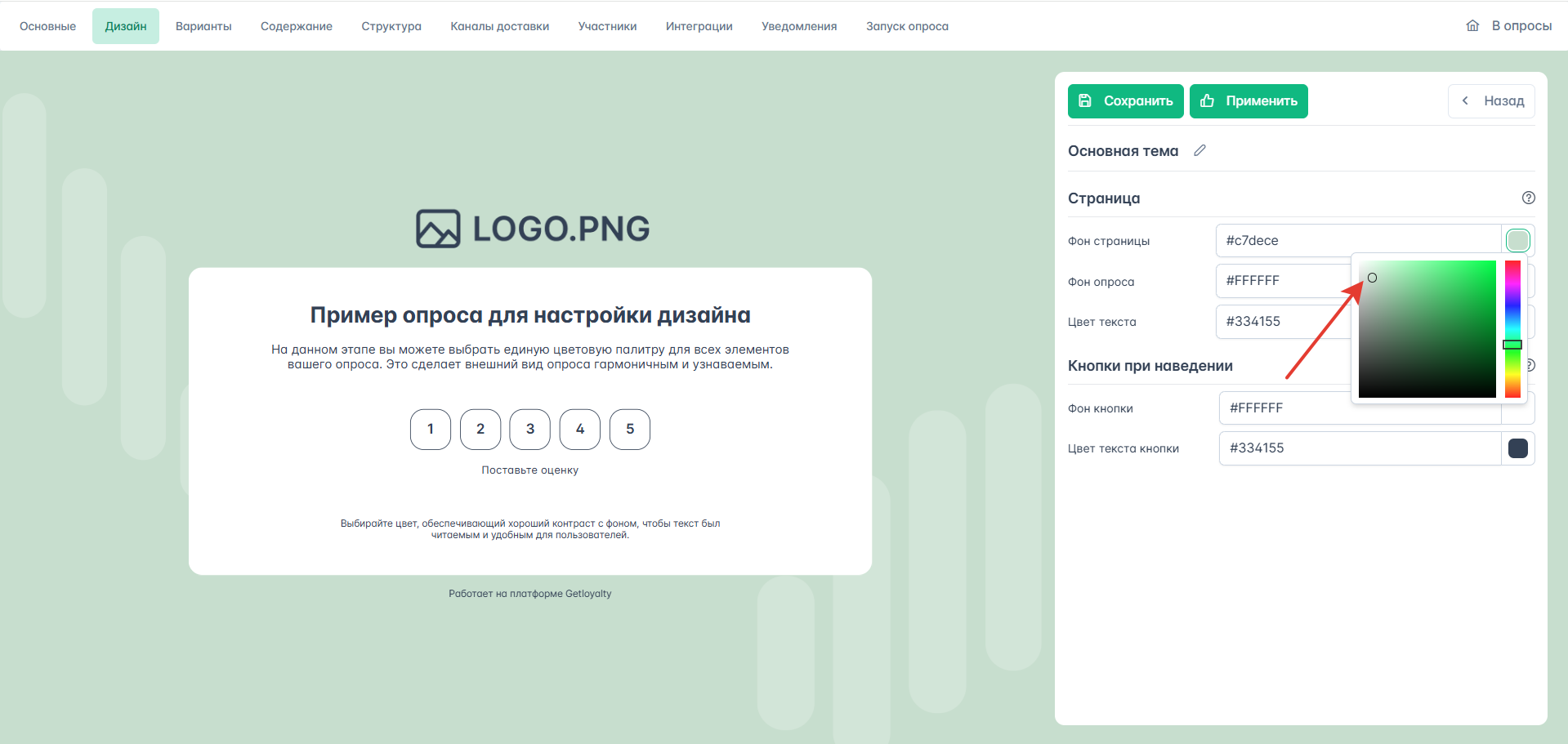
Фон страницы - это фон страницы за опросом.
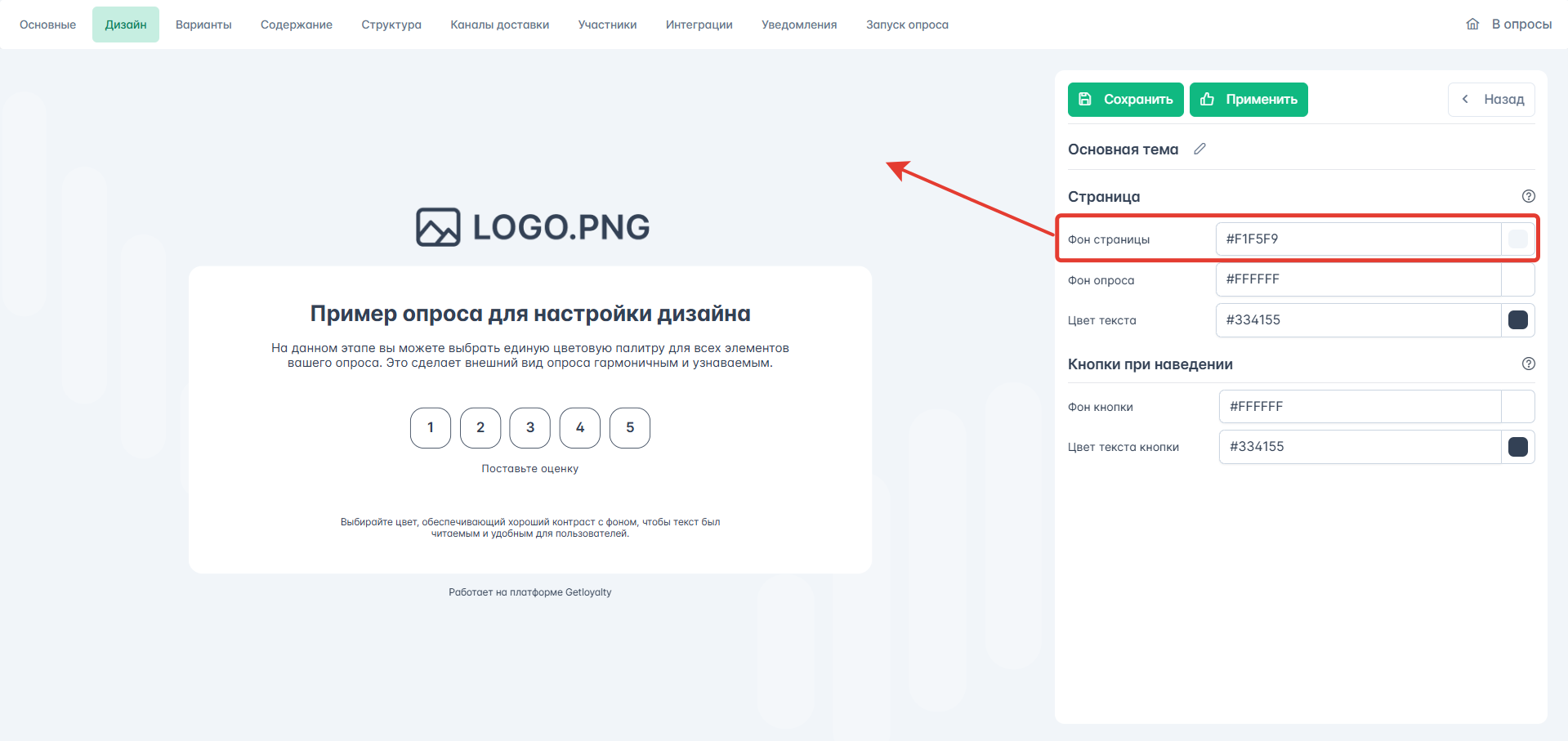
Чтобы изменить цвет фона, необходимо вставить код нужного вам цвета в ячейку.
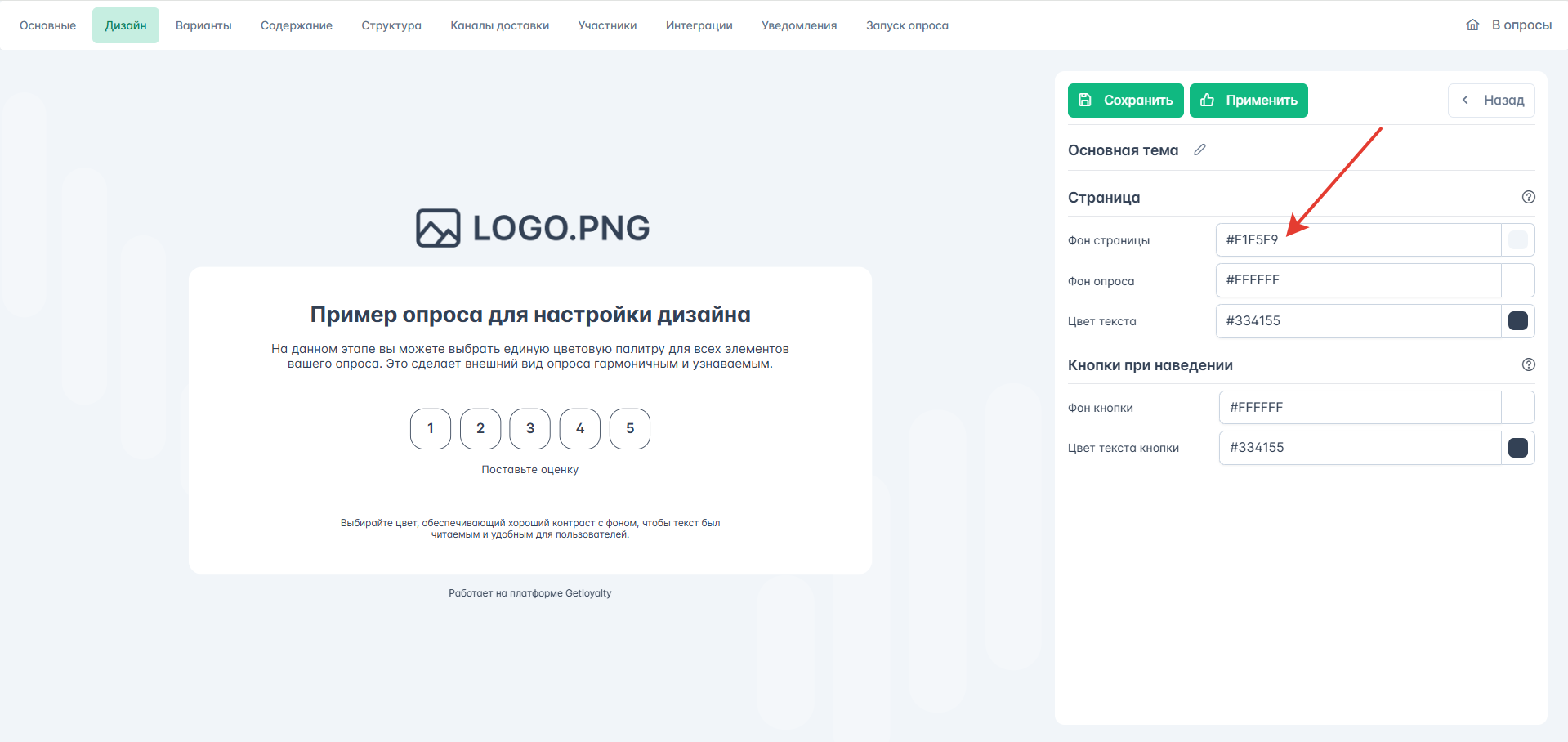
Либо нажать сюда.
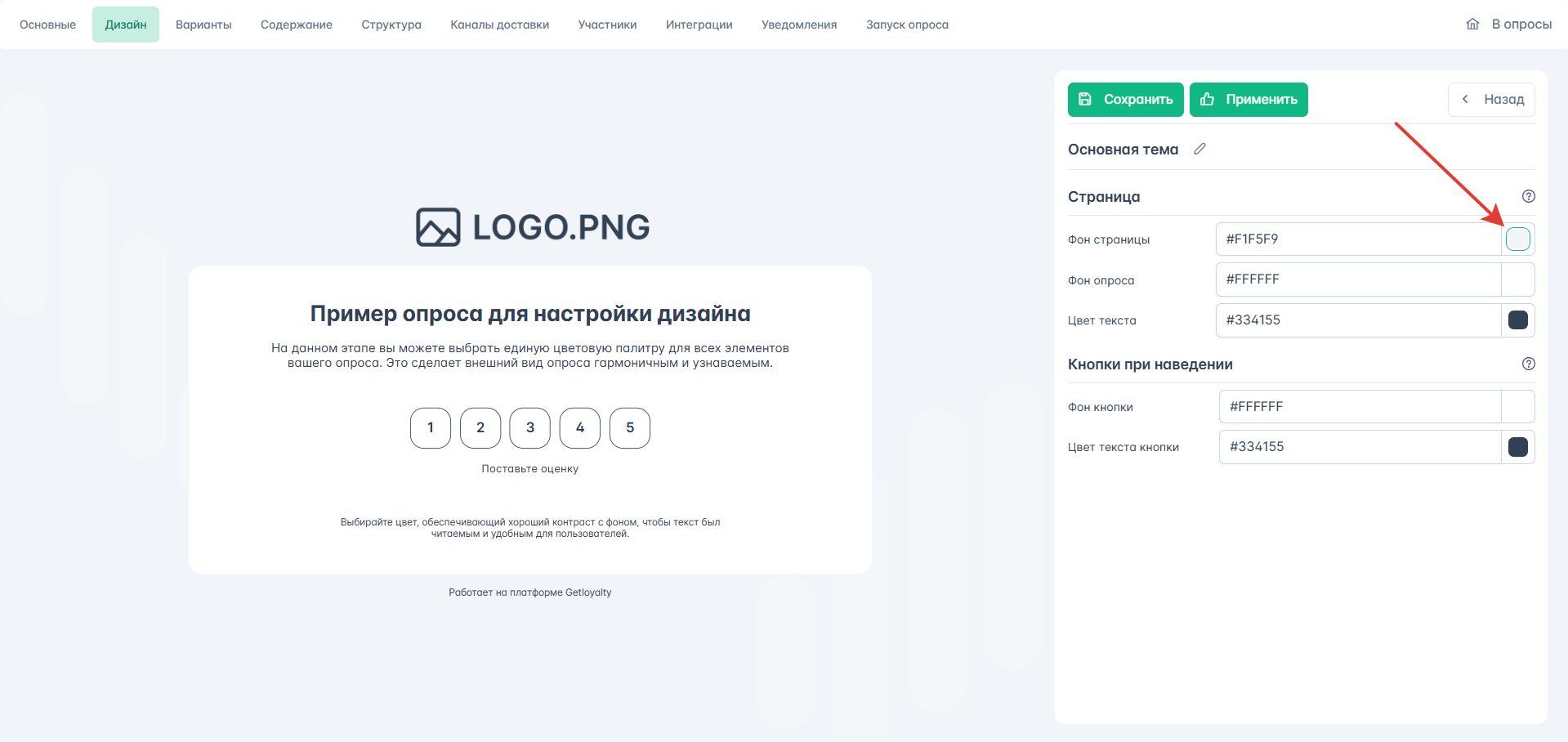
Чтобы вызвать палитру цветов.
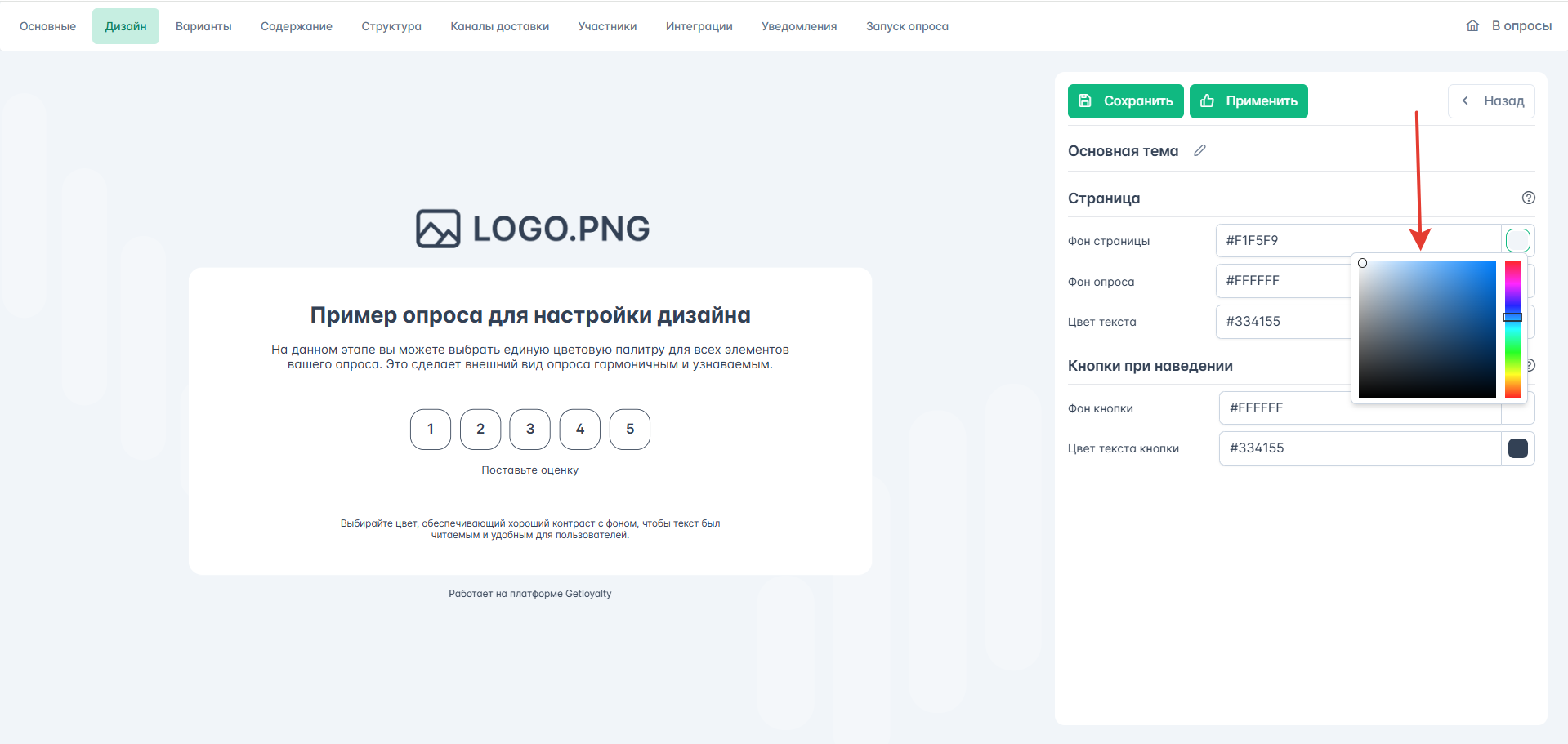
Передвигая ползунок вверх/вниз выбираете цвет фона.
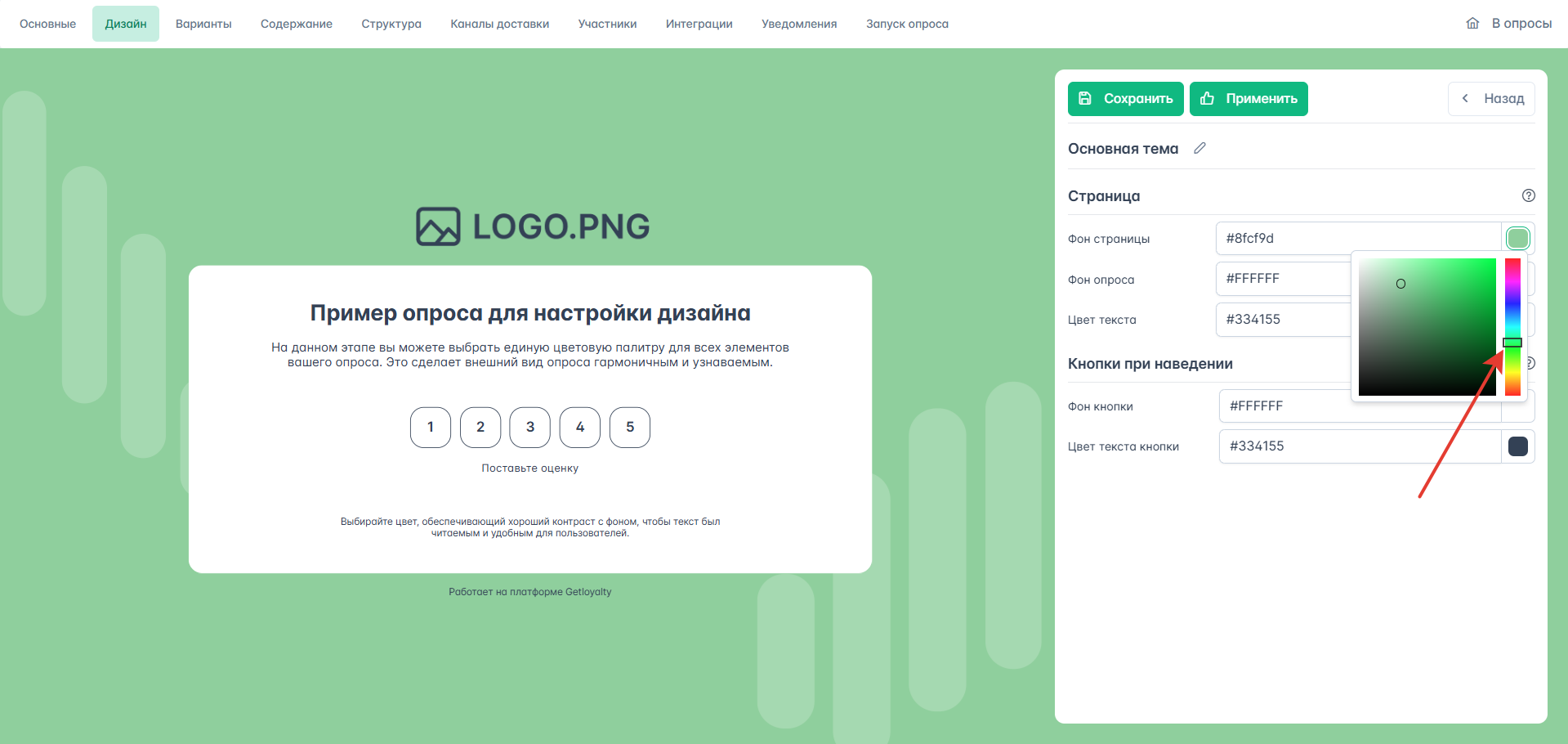
Передвигая кружочек выбираете прозрачность, т.е. делаете, выбранный цвет фона насыщеннее.
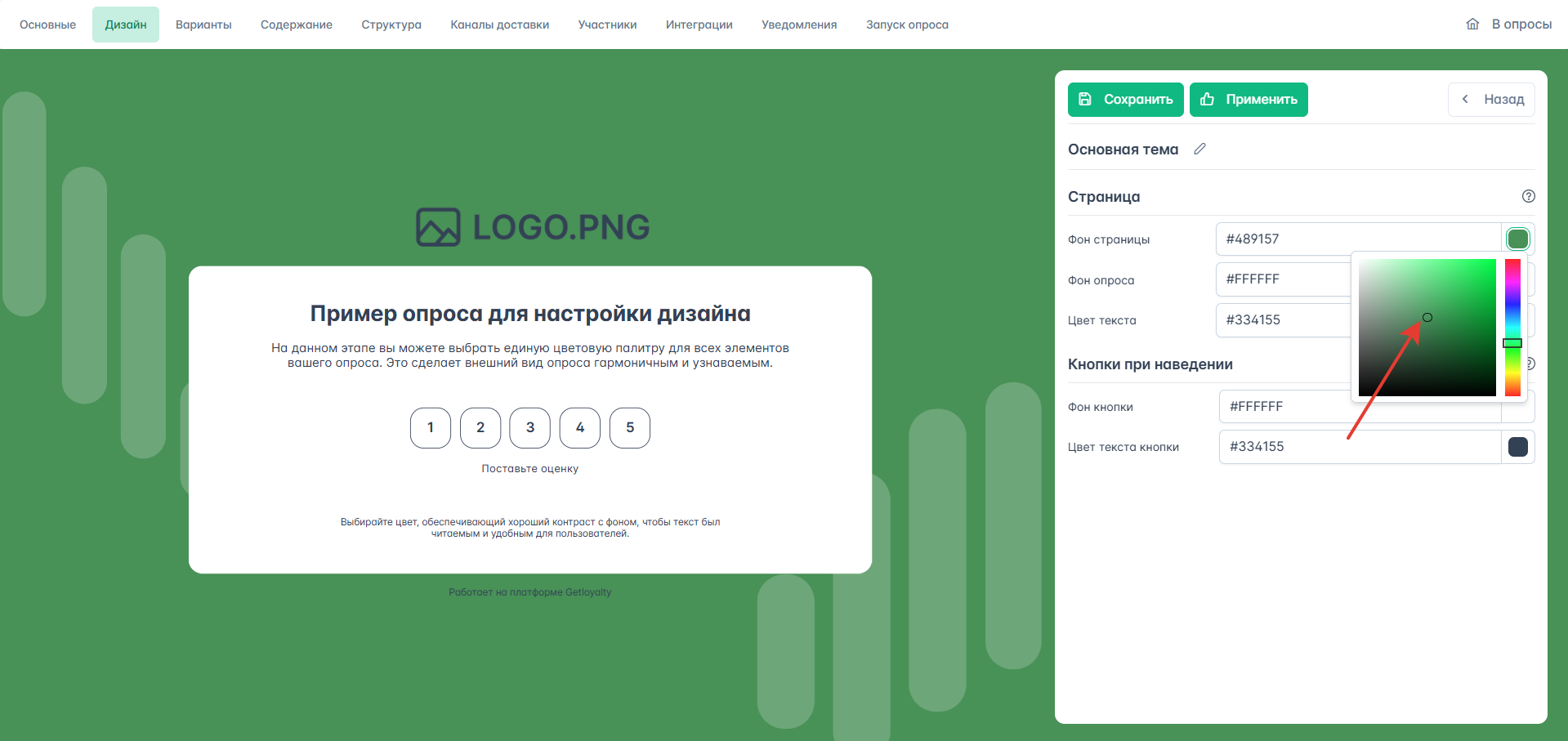
Или наоборот более прозрачным (бледным).
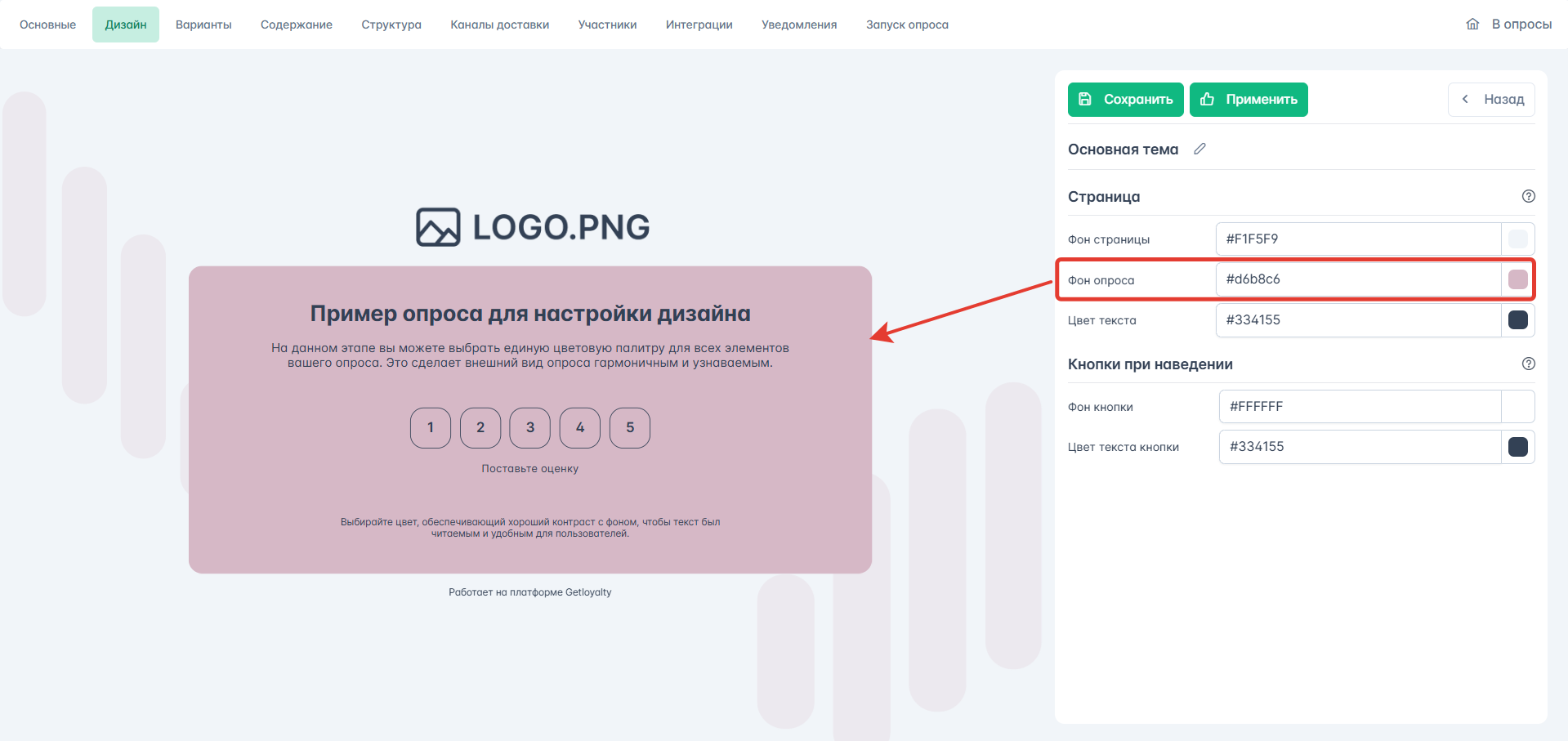
Фон опроса - это фон самого опроса.
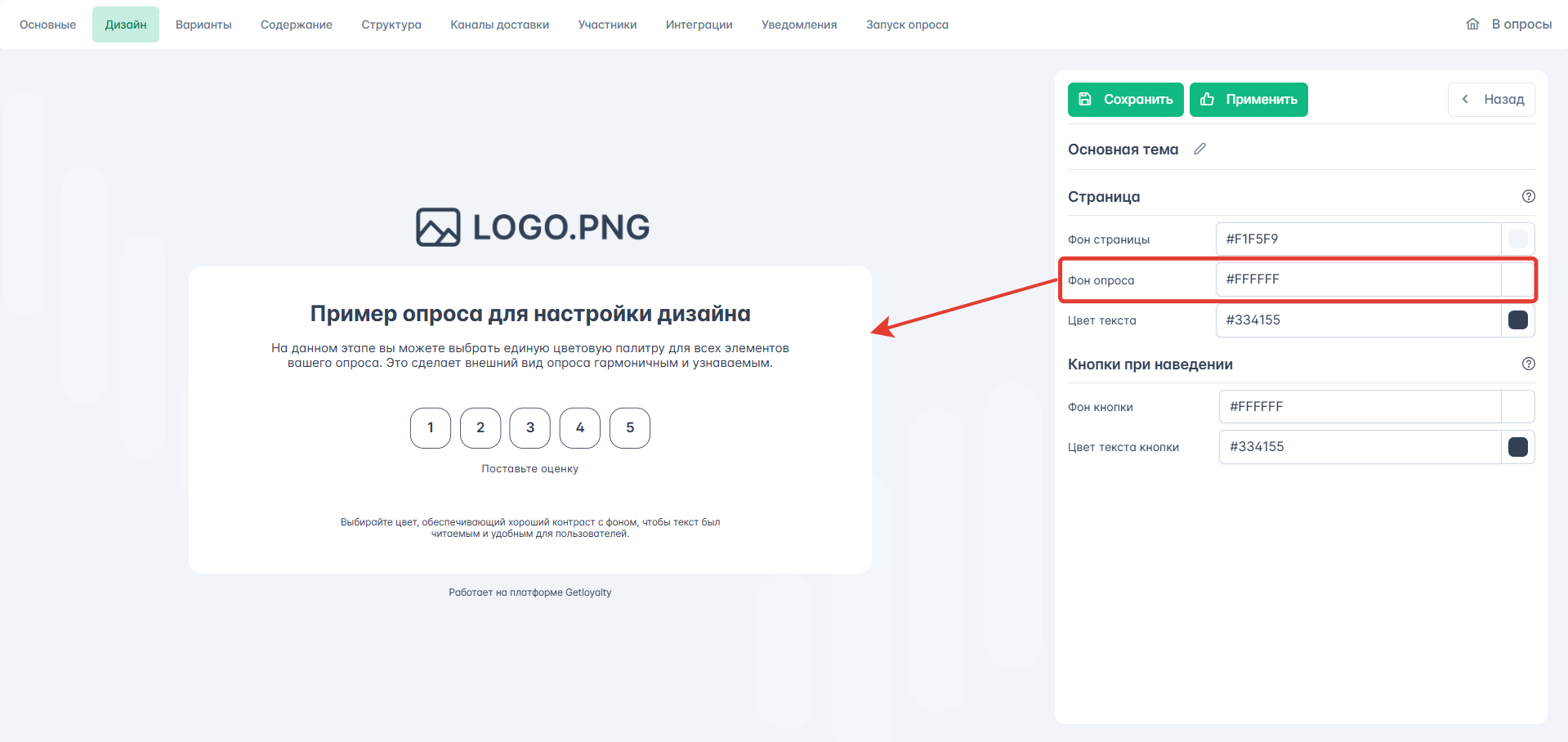
Фон опроса редактируется аналогично фону страницы: через код цвета, либо через выбор цвета в цветовой палитре.
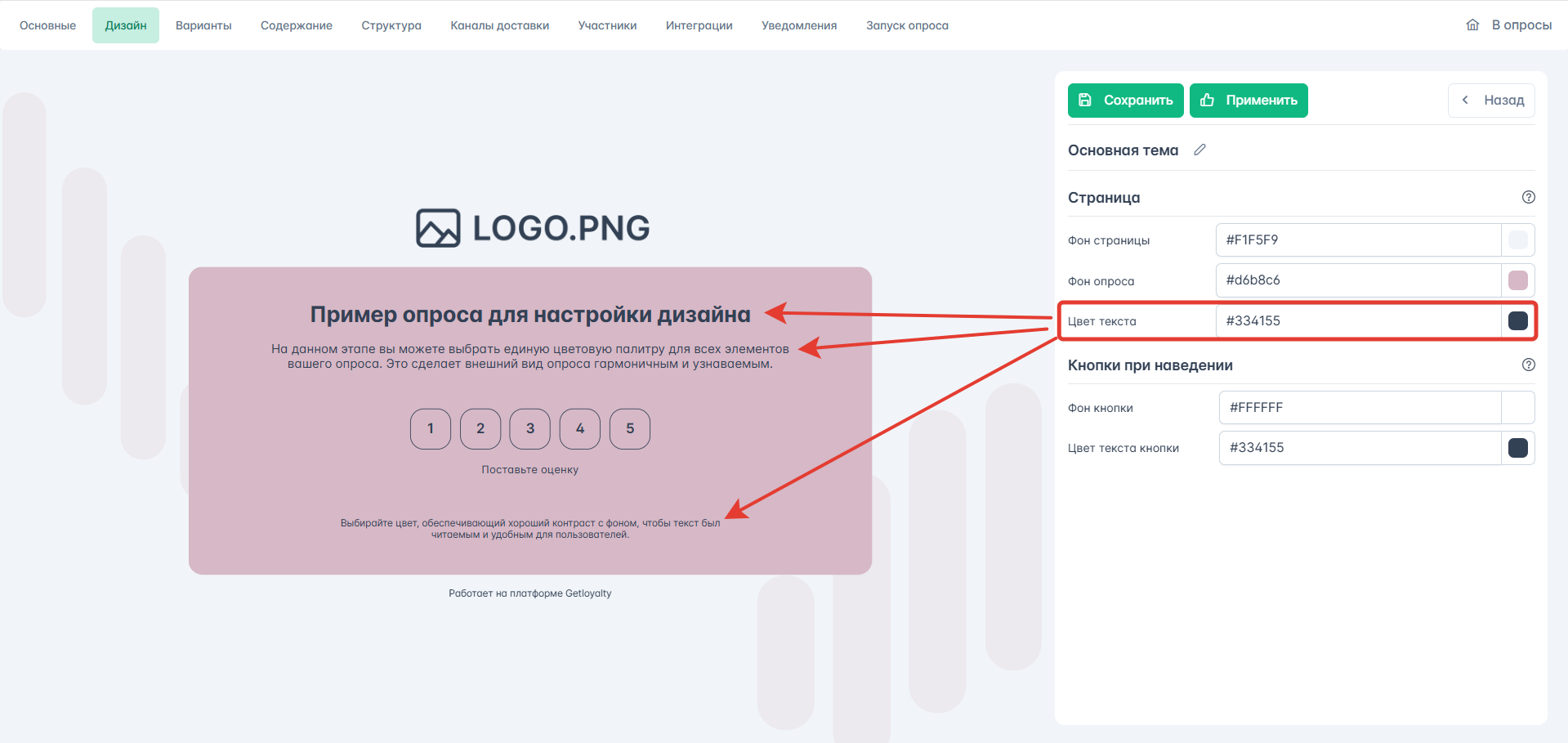
Цвет текста - это цвет текста в опросе.
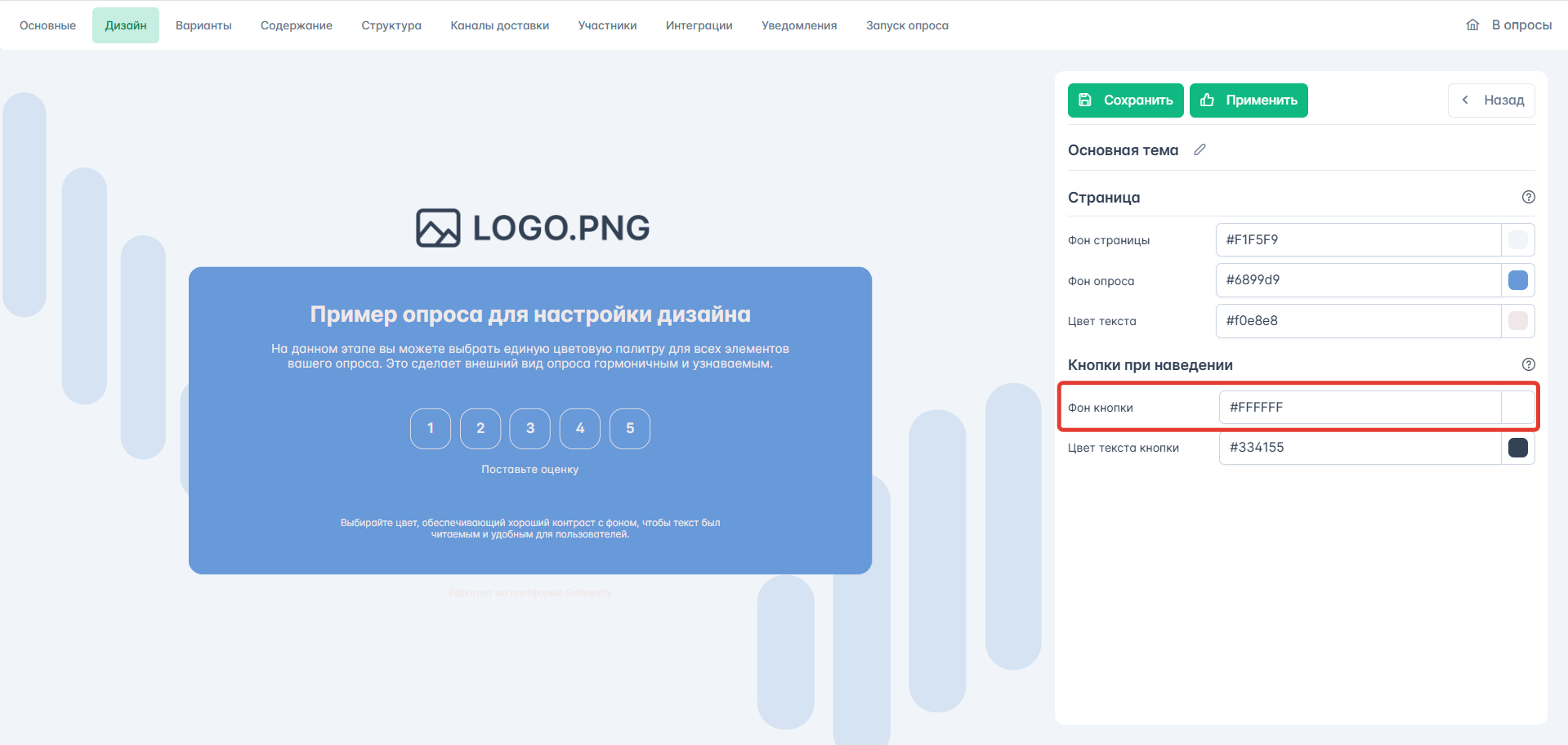
Фон кнопки - на первом шаге опроса данной кнопки нет, она будет на следующих шагах, но ее цвет задается здесь.
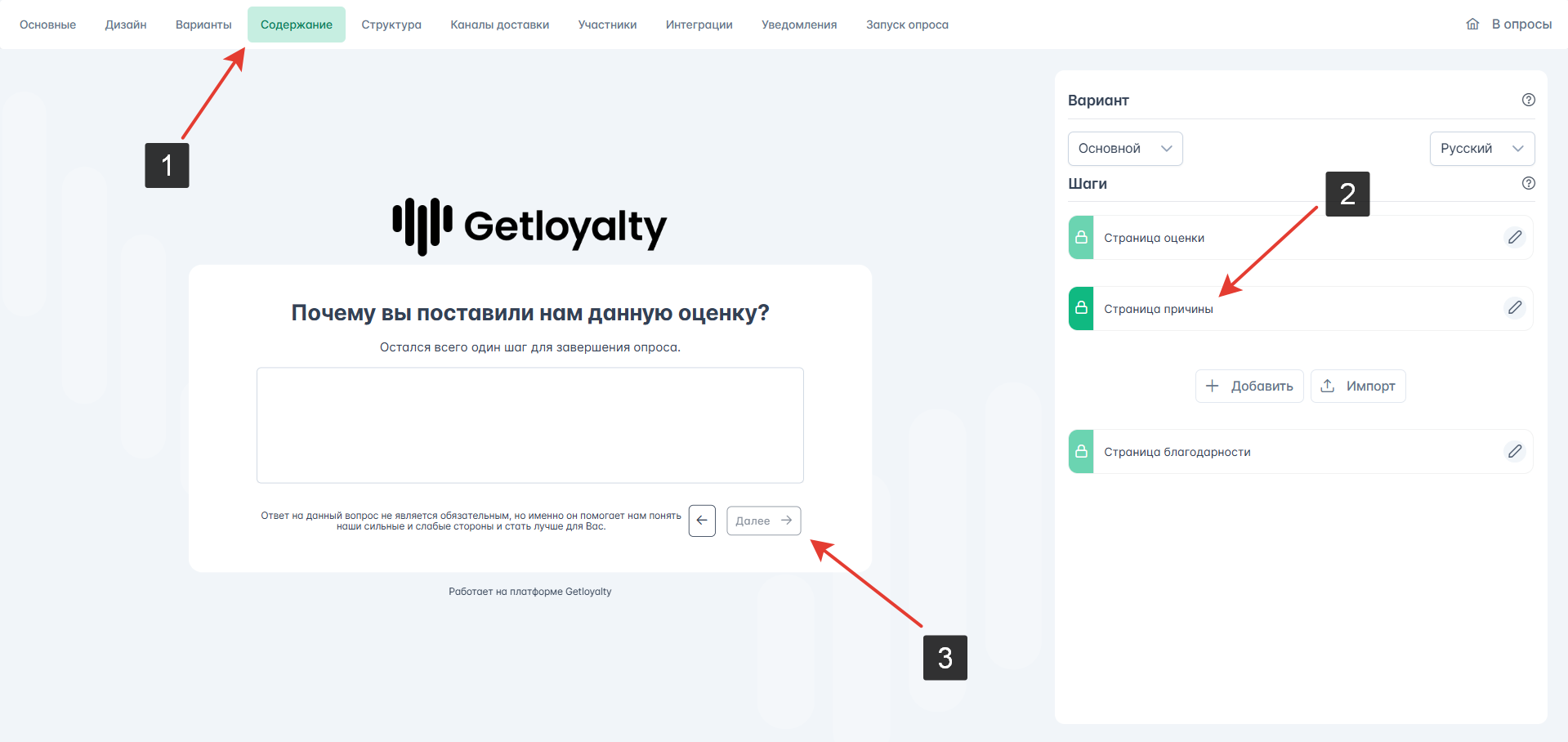
Чтобы понять о какой кнопке идет речь, перейдите во вкладку Содержание, предварительно сохранив настройки выбранных цветов. Далее нажмите на Страница причины и увидите кнопку с надписью Далее для которой задается цвет.
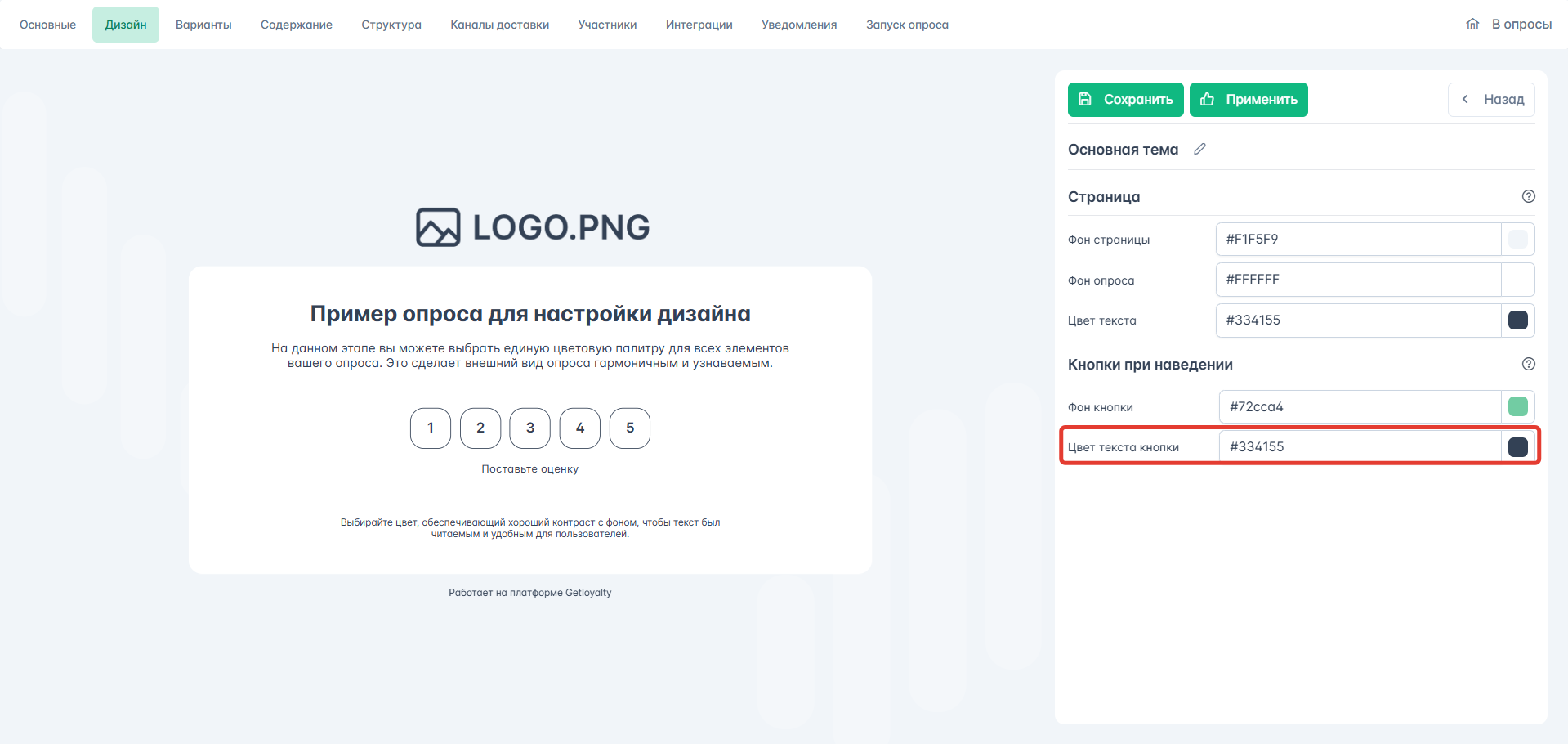
Вернувшись назад на вкладку Дизайн, продолжаем настройки. Остался последний пункт: Цвет текста кнопки - здесь задается цвет текста на той же кнопке, о которой шла речь в предыдущем пункте.
После заполнения всех полей, нажмите Сохранить или Применить.