
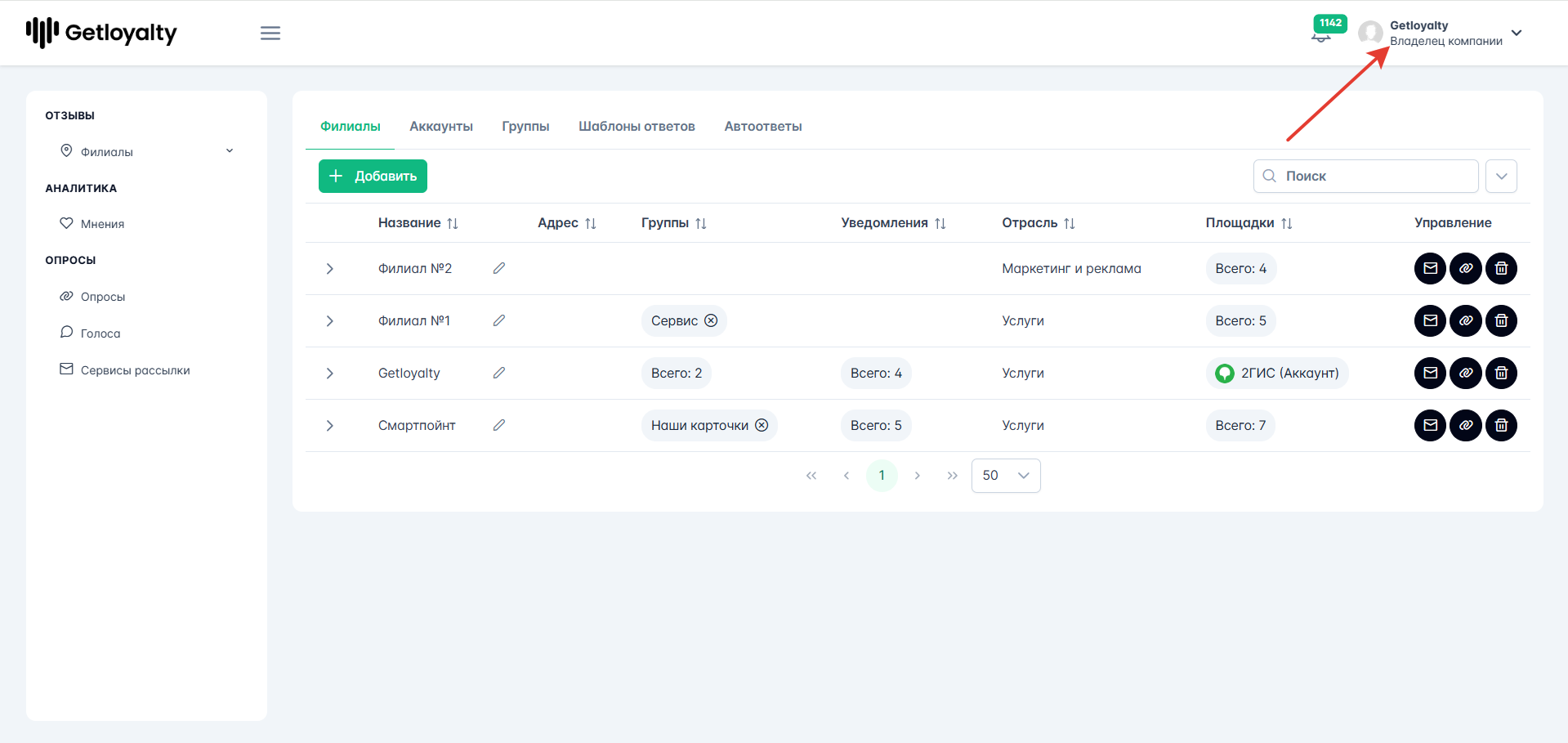
Добавить нового пользователя может только Администратор. Чтобы добавить нового пользователя, нажмите на профиль.
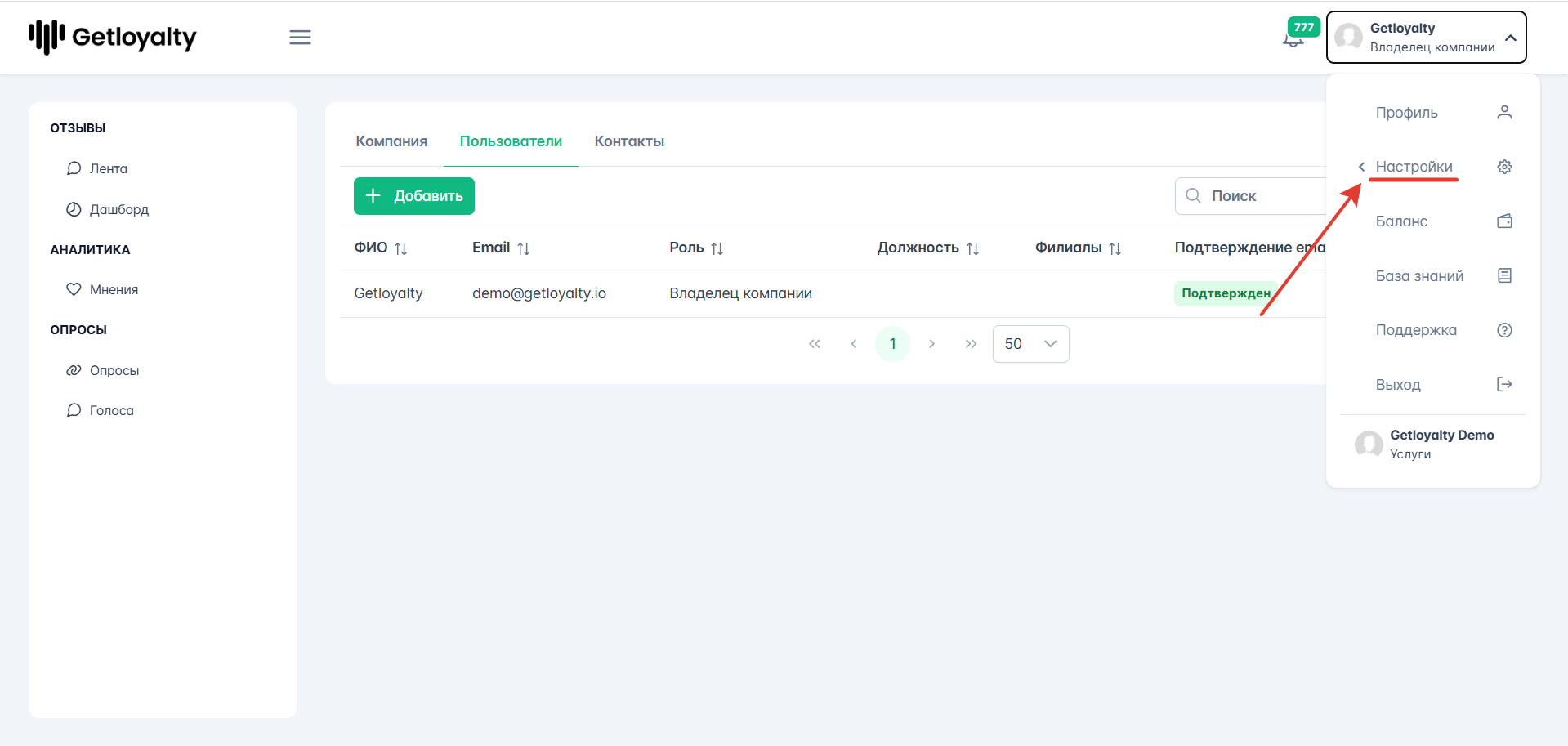
Настройки
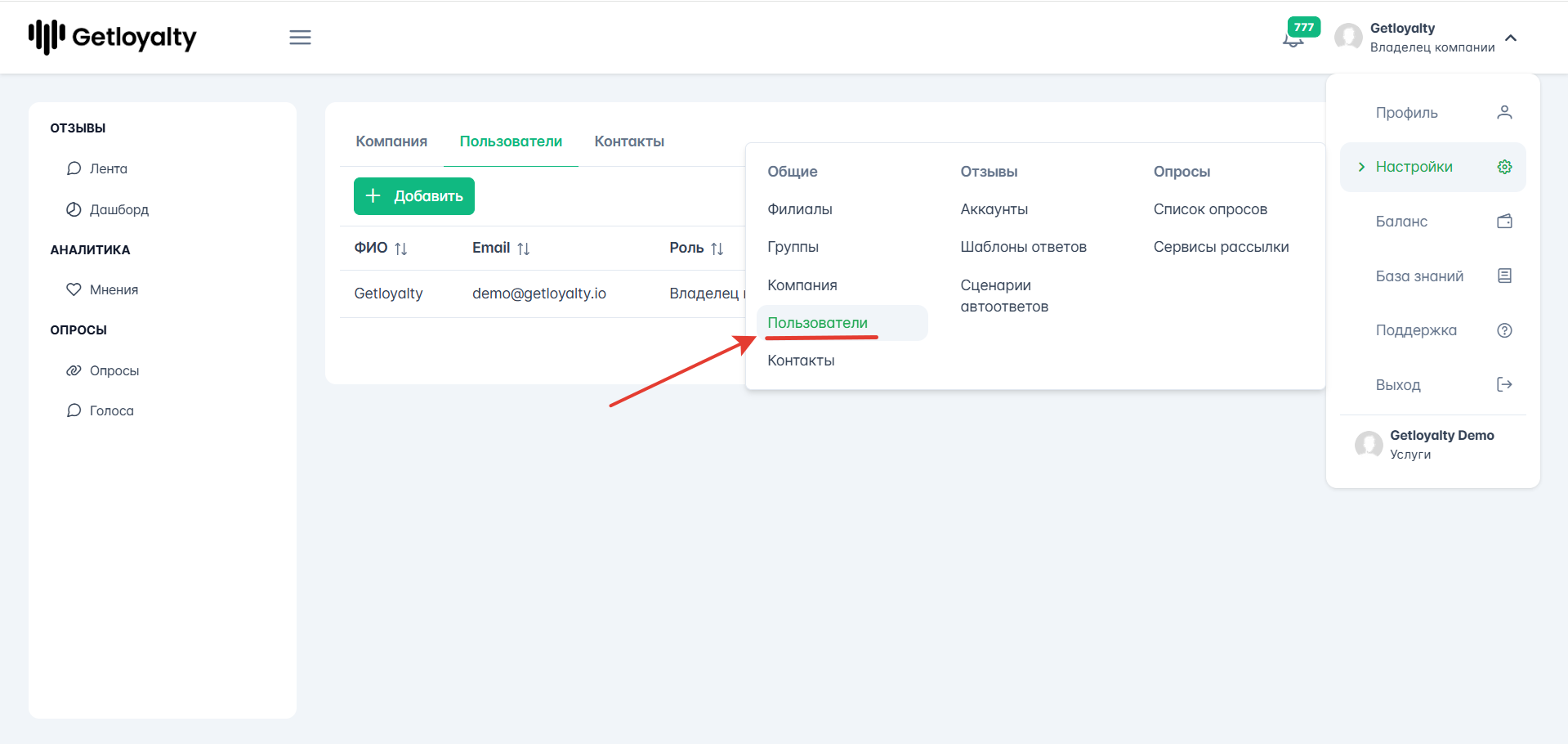
Пользователи
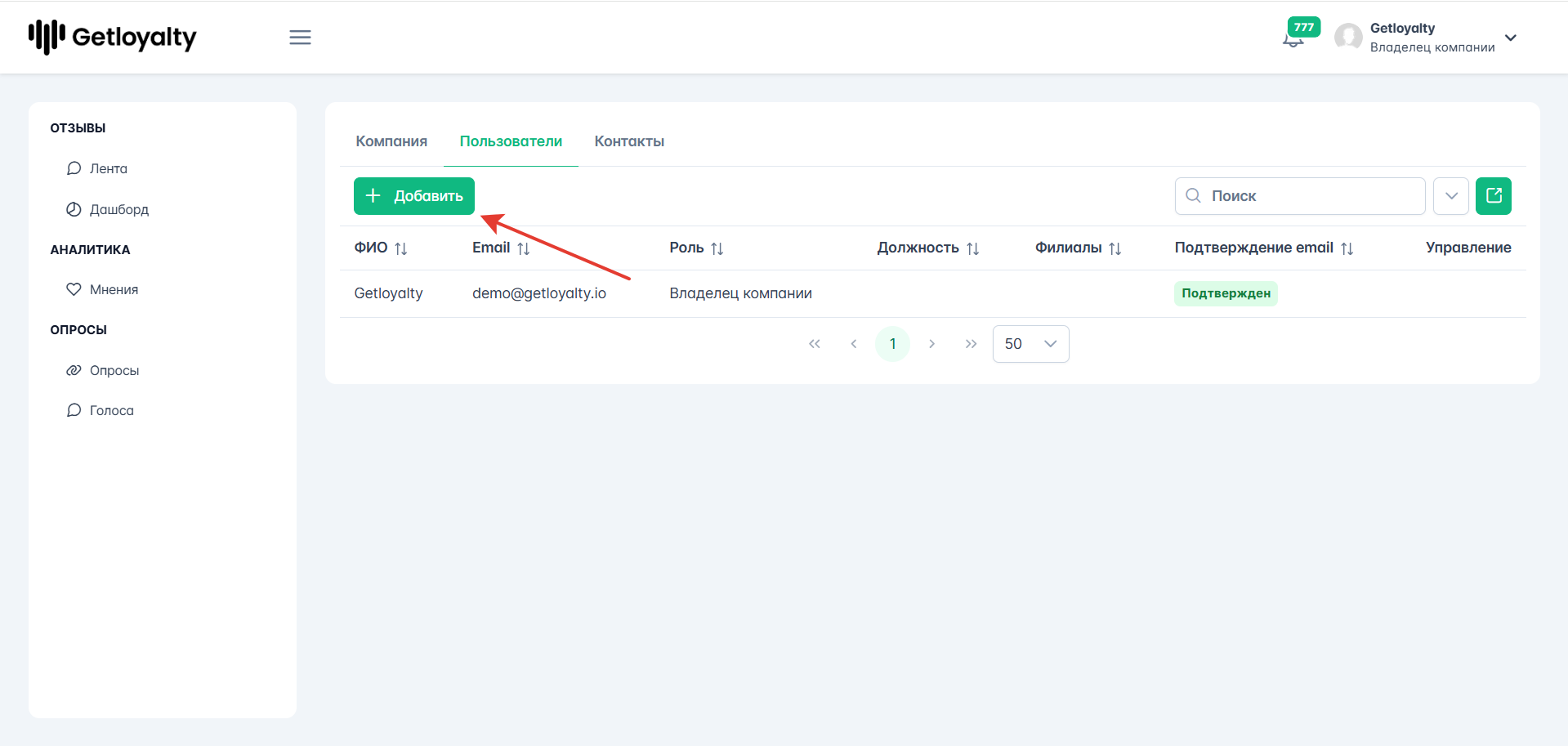
Добавить
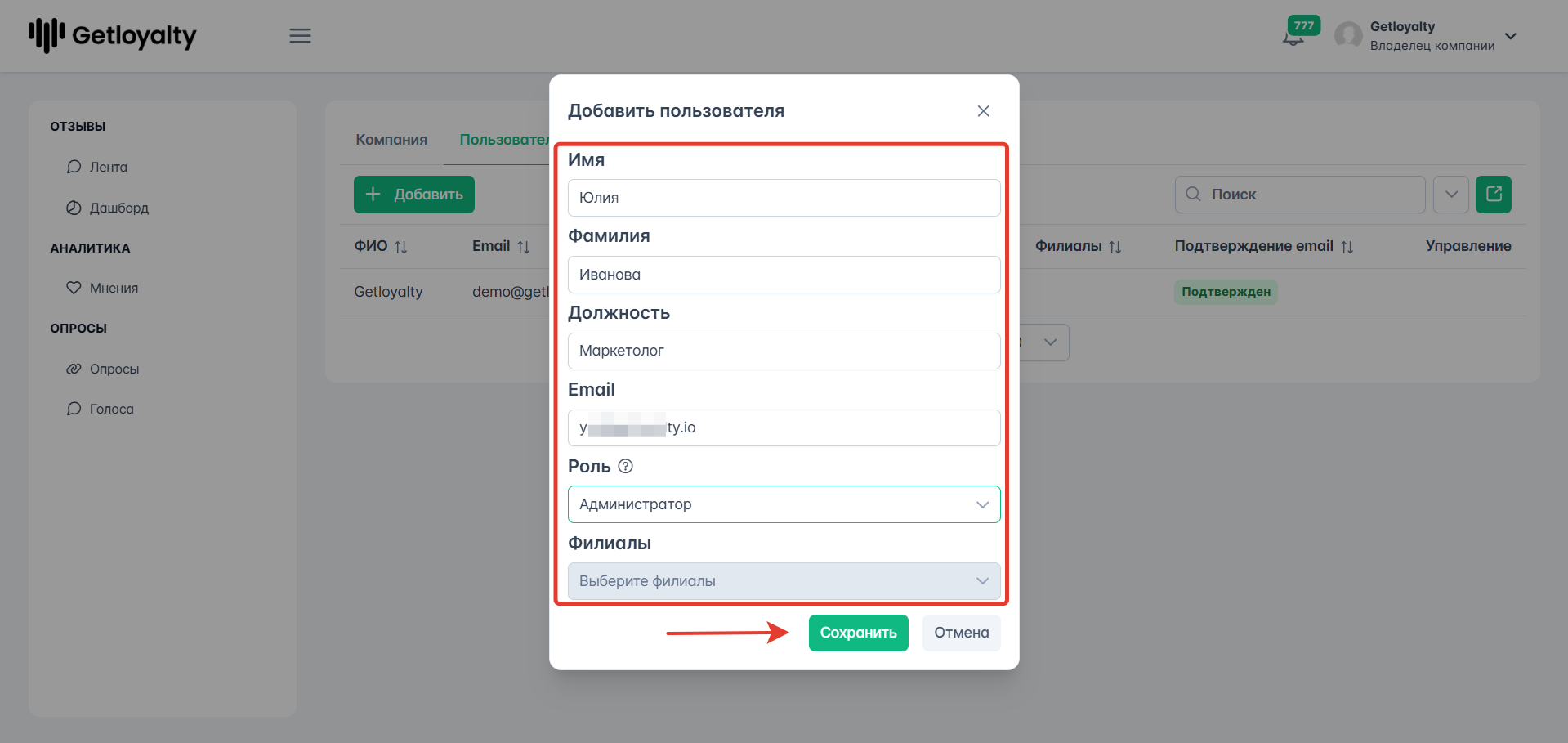
Откроется форма, в которой необходимо заполнить данные пользователя:
Доступные роли:
При выборе роли Пользователь, в поле Филиалы необходимо выбрать те филиалы, к которым пользователю необходимо предоставить доступ.
После заполнения всех полей нажмите - Сохранить.
- Имя - указать имя пользователя
- Фамилия - указать фамилию пользователя
- Должность - указать должность пользователя
- E-mail - указать почту пользователя
- Роль - определяет уровень доступа и что пользователь может делать в платформе Getloyalty.
Доступные роли:
- Администратор - имеет доступ к настройкам и редактированию данных: видит все филиалы, может добавлять и удалять филиалы, добавлять и удалять площадки для мониторинга, добавлять и блокировать других пользователей, подключать и отключать уведомления, настраивать шаблоны для ответов на отзывы, автоответы, отвечать на отзывы и т.д.
- Менеджер - не имеет доступа к настройкам и редактированию данных, видит все филиалы и может взаимодействовать с лентой отзывов.
- Пользователь - не имеет доступа к настройкам и редактированию данных, может взаимодействовать с лентой отзывов только по тем филиалам, к которым ему предоставлен доступ.
При выборе роли Пользователь, в поле Филиалы необходимо выбрать те филиалы, к которым пользователю необходимо предоставить доступ.
После заполнения всех полей нажмите - Сохранить.
Новый пользователь добавлен в платформу со статусом Не подтвержден.
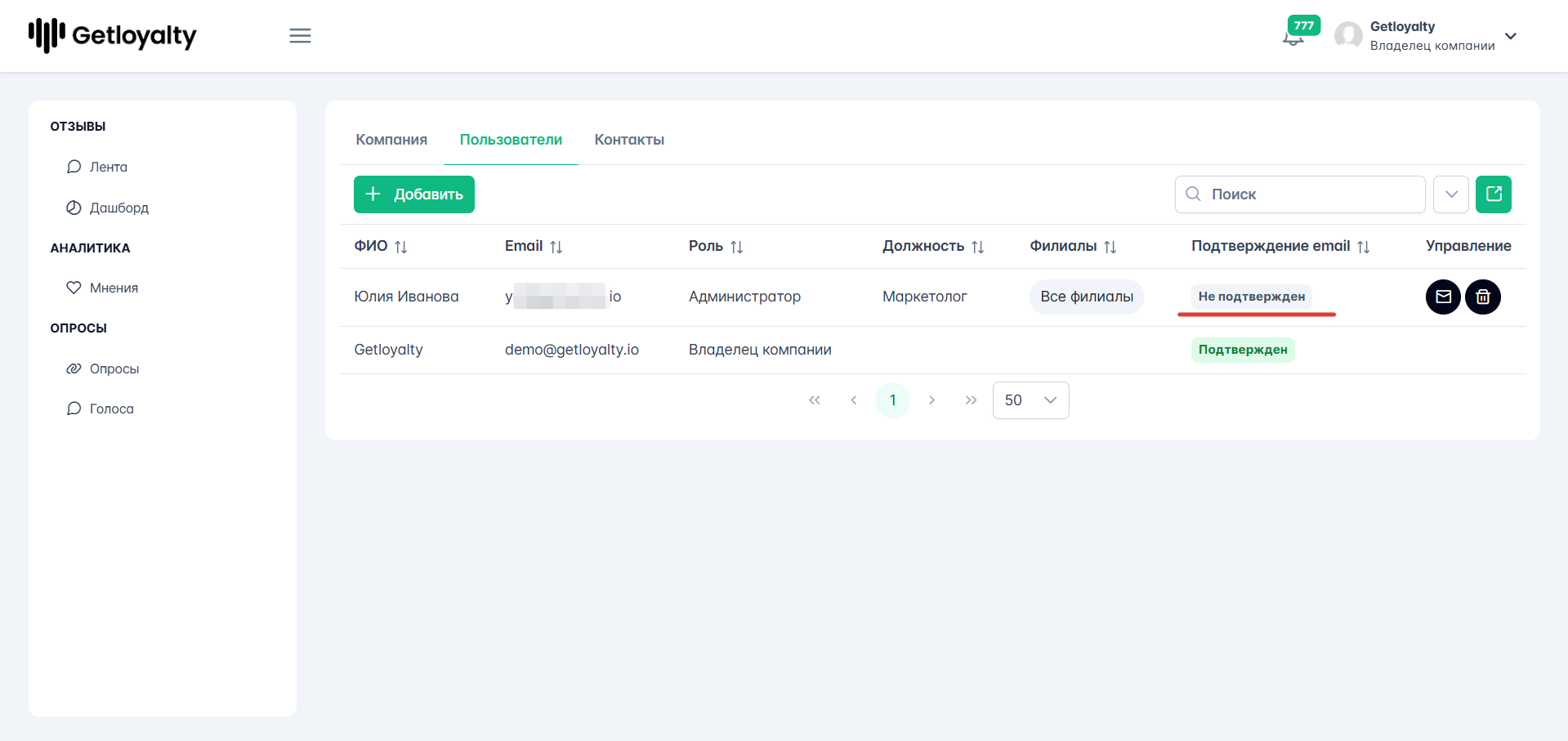
После добавления пользователя, ему необходимо подтвердить свой аккаунт. Как пользователю подтвердить аккаунт читайте в этой статье.