
Добавление аккаунта
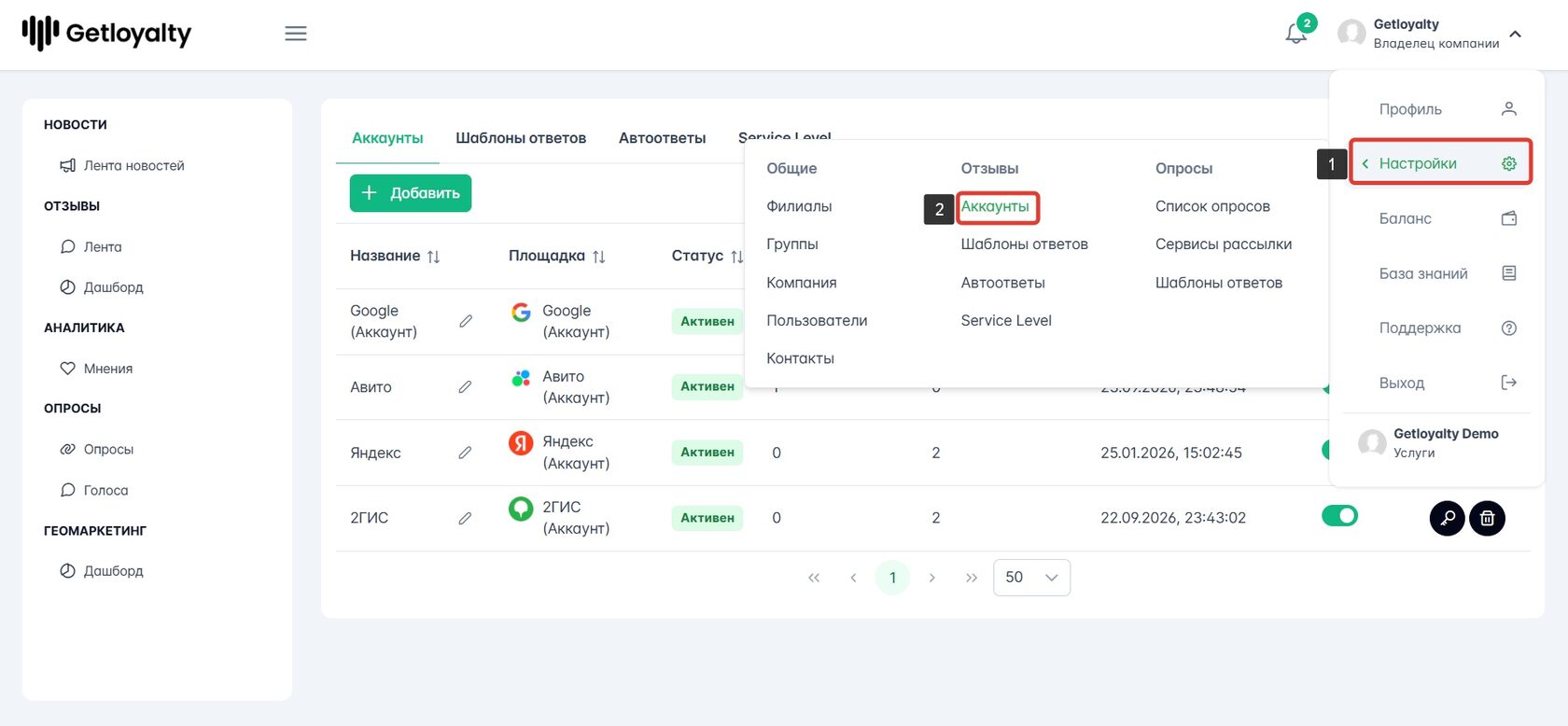
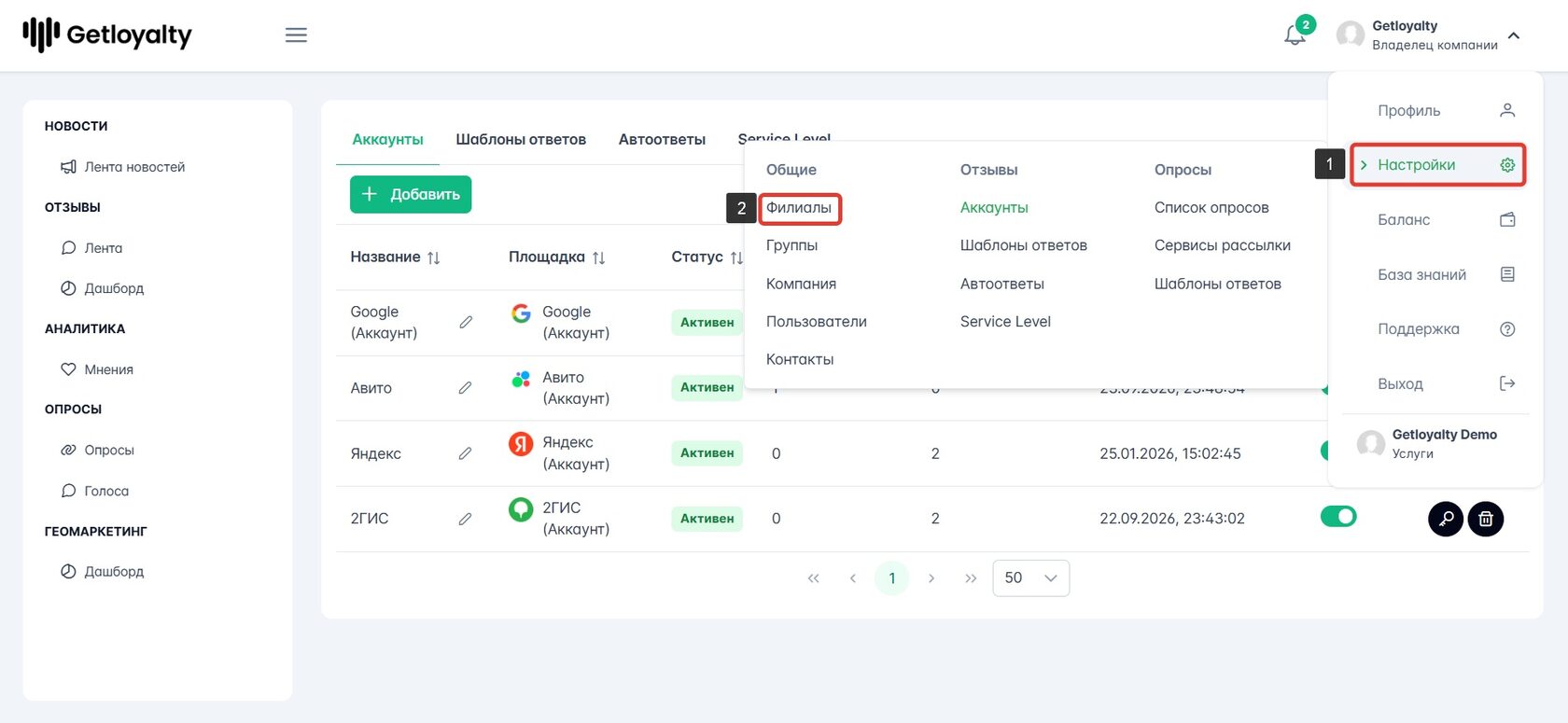
Чтобы авторизовать площадки, необходимо зайти в раздел Настройки и нажать на вкладку Аккаунты.
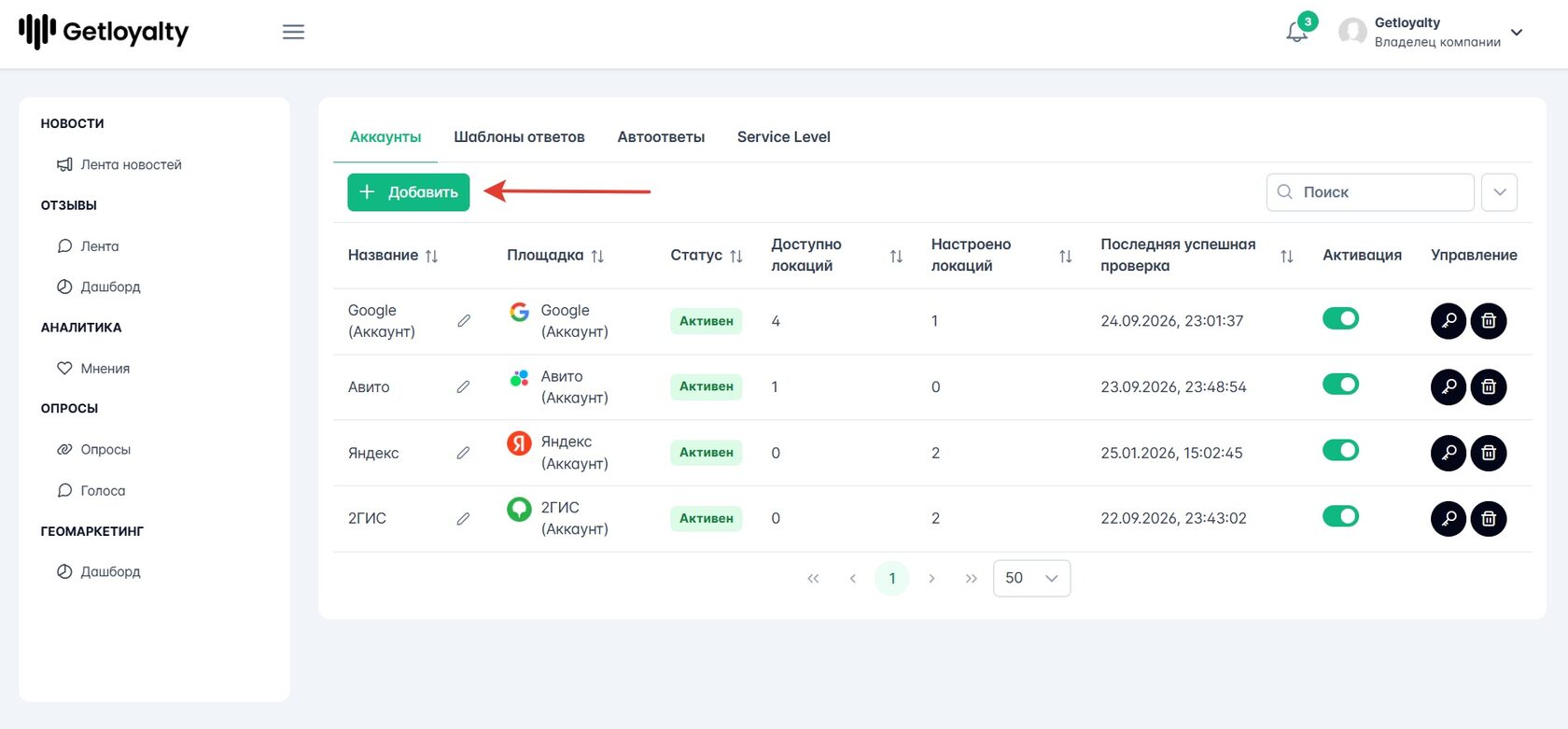
Нажать на кнопку Добавить.
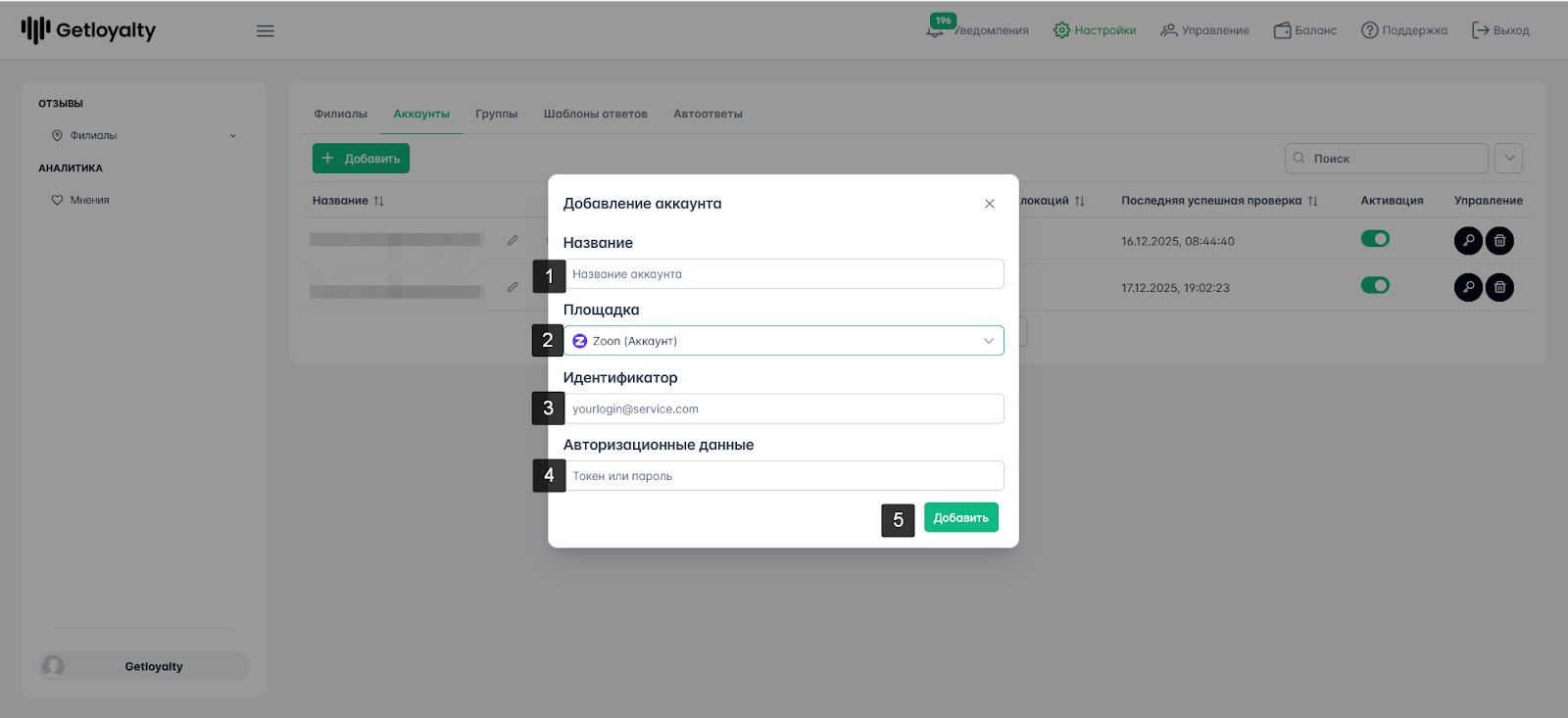
В открывшейся вкладке заполнить поля:
Название - в этом поле нужно ввести название аккаунта, который хотите добавить. Название может быть любое, его будет видно только внутри Getloyalty. При необходимости его можно будет потом изменить.
Площадка - в этом поле из выпадающего списка необходимо выбрать площадку, которую хотите авторизовать.
Идентификатор - в этом поле необходимо ввести логин под которым вы авторизуетесь при входе в личный кабинет, выбранной в предыдущем поле, площадки. Например: если в Getloyalty авторизуете площадку Flamp, то указываете логин, используемый для входа в личный кабинет Flamp, если авторизуете площадку Zoon, то указываете в Getloyalty логин, используемый для входа в личный кабинет Zoon и т.д.
Авторизационные данные - в данном поле необходимо ввести пароль, используемый при входе в личный кабинет на выбранной площадке. Например: при авторизации в Getloyalty площадки Flamp, необходимо указать пароль, который используете при входе в личный кабинет Flamp, если авторизуете в Getloyalty площадку Zoon, необходимо указать пароль, который используете при входе в личный кабинет Zoon и т.д.
После заполнения всех полей, нажать кнопку - Добавить.
Название - в этом поле нужно ввести название аккаунта, который хотите добавить. Название может быть любое, его будет видно только внутри Getloyalty. При необходимости его можно будет потом изменить.
Площадка - в этом поле из выпадающего списка необходимо выбрать площадку, которую хотите авторизовать.
Идентификатор - в этом поле необходимо ввести логин под которым вы авторизуетесь при входе в личный кабинет, выбранной в предыдущем поле, площадки. Например: если в Getloyalty авторизуете площадку Flamp, то указываете логин, используемый для входа в личный кабинет Flamp, если авторизуете площадку Zoon, то указываете в Getloyalty логин, используемый для входа в личный кабинет Zoon и т.д.
Авторизационные данные - в данном поле необходимо ввести пароль, используемый при входе в личный кабинет на выбранной площадке. Например: при авторизации в Getloyalty площадки Flamp, необходимо указать пароль, который используете при входе в личный кабинет Flamp, если авторизуете в Getloyalty площадку Zoon, необходимо указать пароль, который используете при входе в личный кабинет Zoon и т.д.
После заполнения всех полей, нажать кнопку - Добавить.
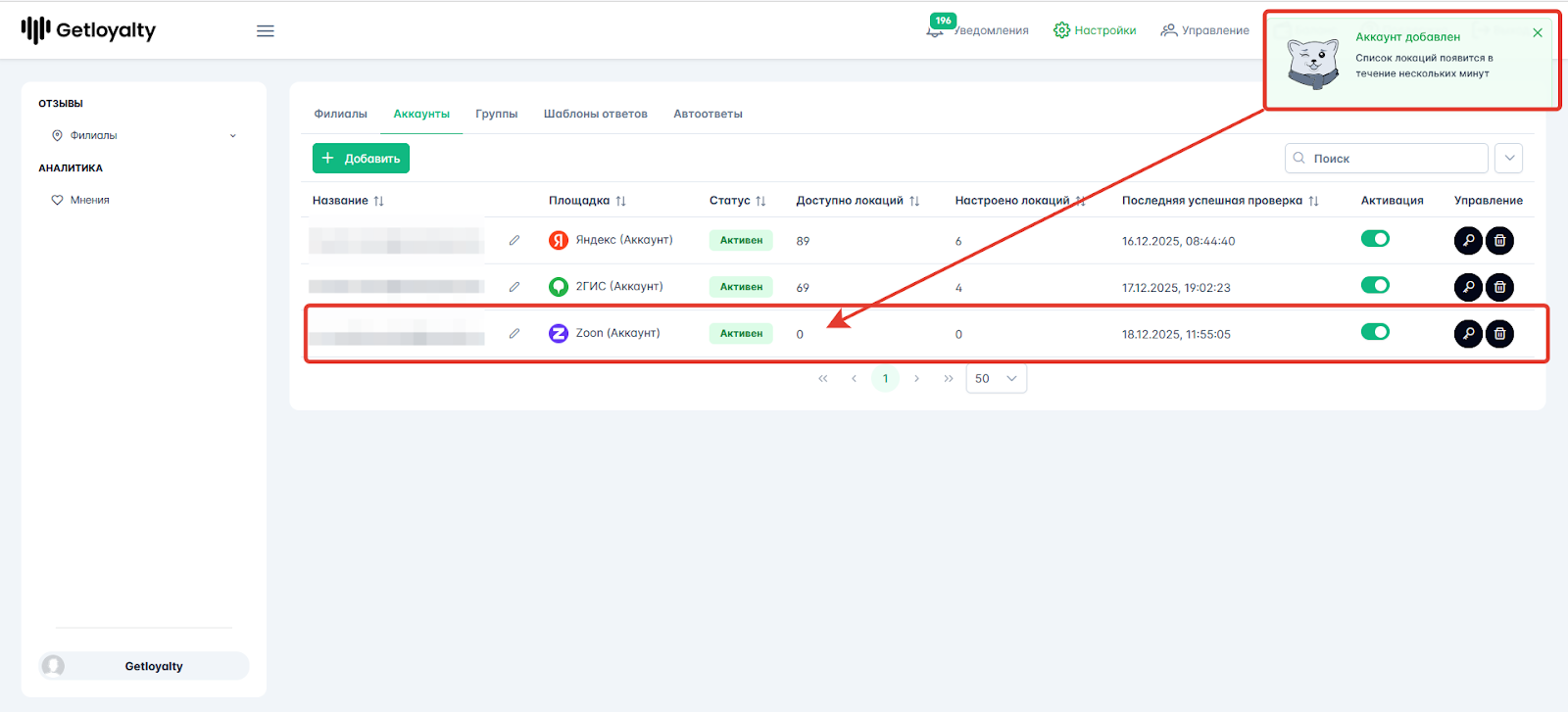
Аккаунт добавлен, его статус Активен, но пока отсутствуют доступные локации.
Связка локаций с филиалами
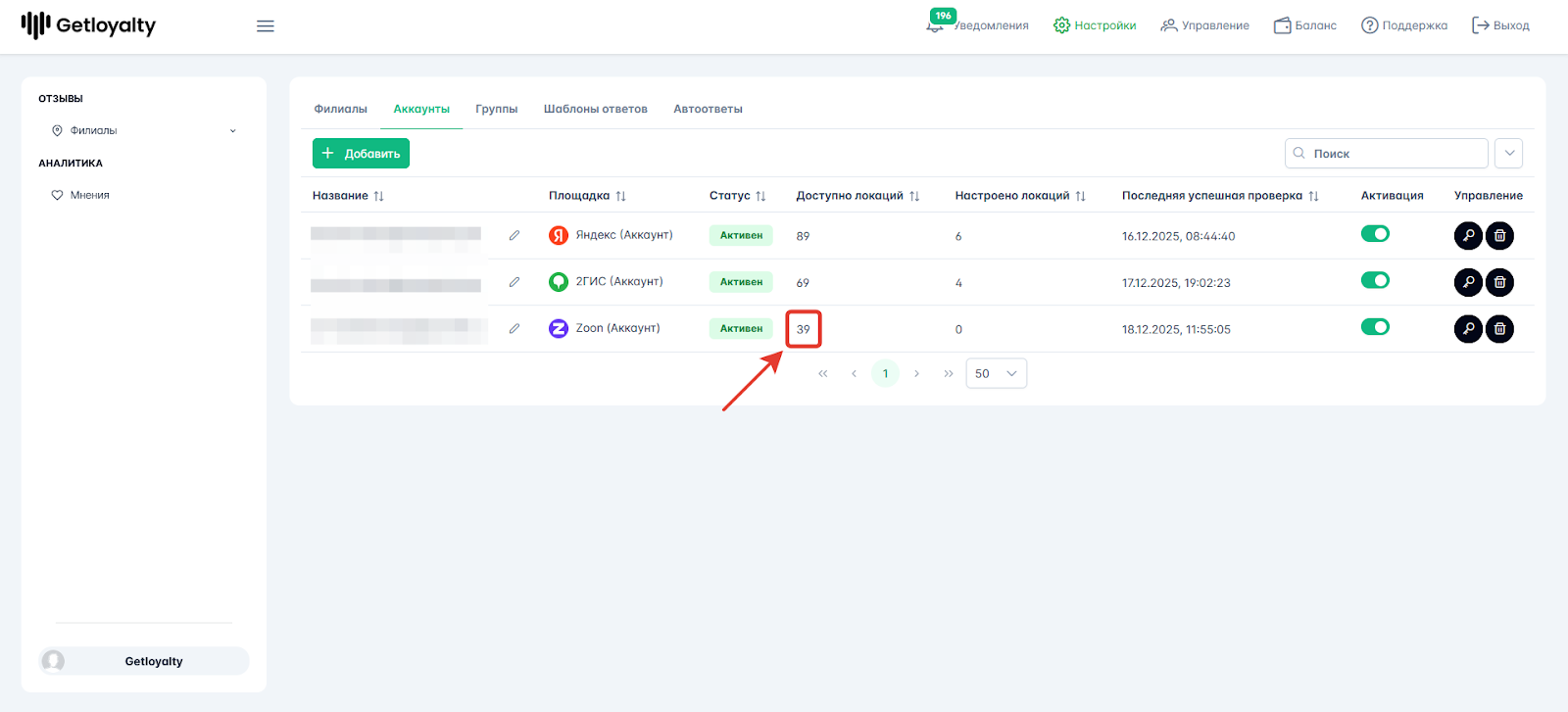
Необходимо подождать несколько минут и обновить страницу, чтобы появились доступные локации. Далее необходимо кликнуть на количество доступных локаций.
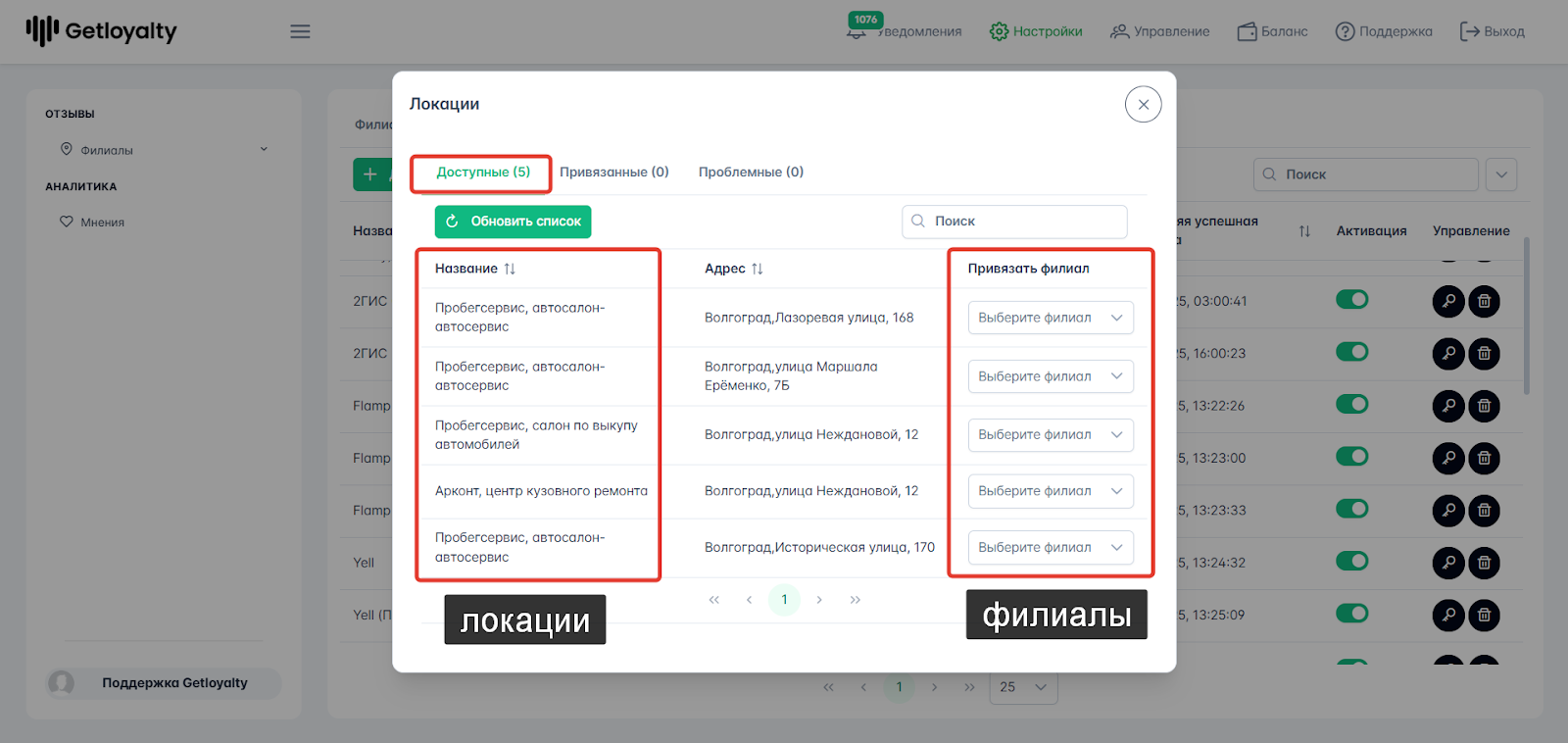
В открывшейся форме, во вкладке Доступные, в левой колонке отображаются доступные локации доступ к которым вы предоставили, а в правой колонке отображается список филиалов, подключенных к Getloyalty.
Если в списке нет нужной локации, это значит, что доступ именно к этой локации вы не предоставили, иными словами зашли под аккаунтом у которого нет доступа к нужной локации. В таком случае, вам необходимо найти аккаунт у которого есть доступы к нужной локации и использовать доступы от этого аккаунта для авторизации площадки в Getloyalty.
Если в списке не будет нужного филиала, это значит, что данный филиал не подключен к Getloyalty. Для подключения дополнительного филиала обратитесь в Getloyalty.
Если в списке нет нужной локации, это значит, что доступ именно к этой локации вы не предоставили, иными словами зашли под аккаунтом у которого нет доступа к нужной локации. В таком случае, вам необходимо найти аккаунт у которого есть доступы к нужной локации и использовать доступы от этого аккаунта для авторизации площадки в Getloyalty.
Если в списке не будет нужного филиала, это значит, что данный филиал не подключен к Getloyalty. Для подключения дополнительного филиала обратитесь в Getloyalty.
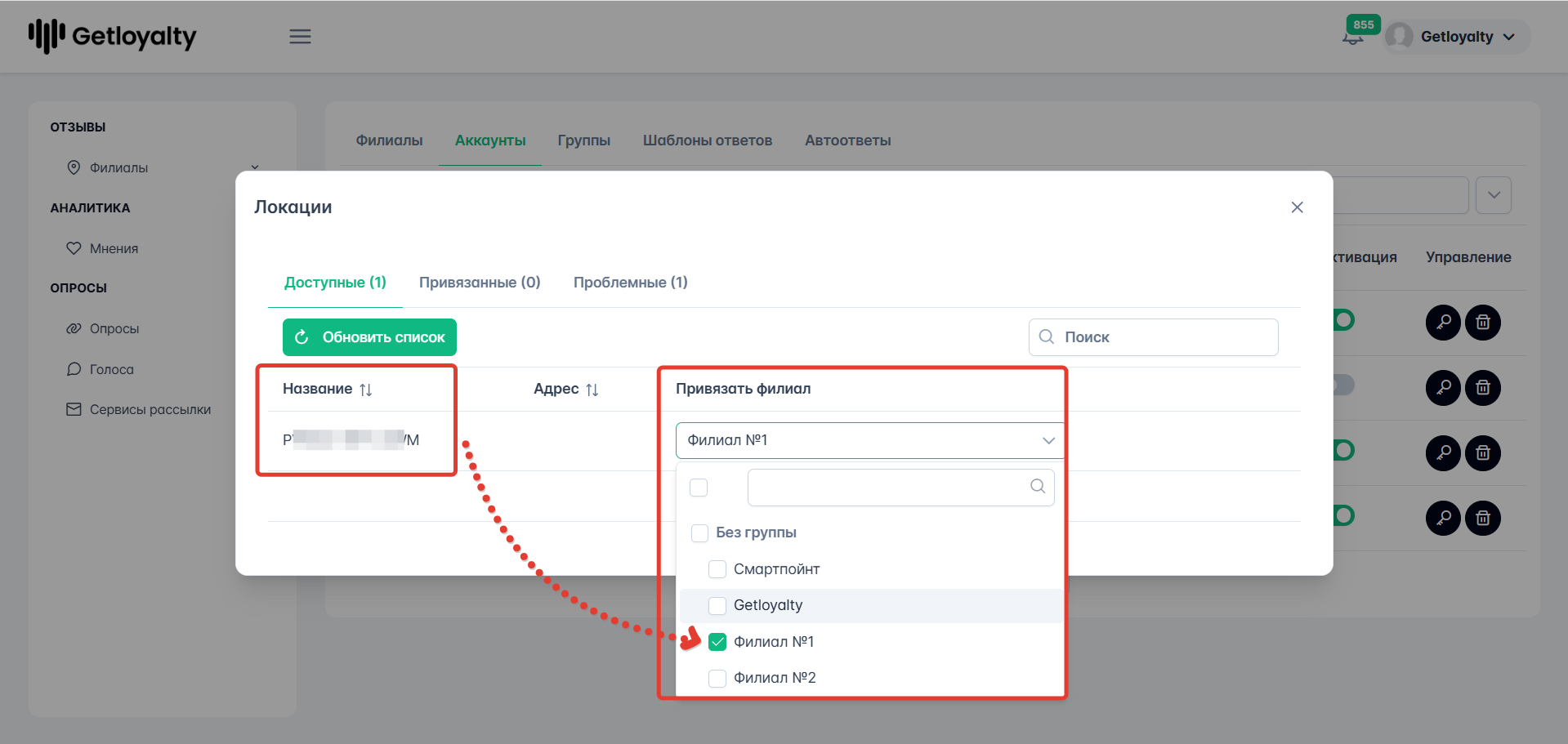
Теперь нужно связать доступные локации с филиалами, чтобы завершить авторизацию площадок и получить возможность отвечать на отзывы сразу из Getloyalty.
Выберите ту локацию, которую необходимо связать с филиалом. Напротив выбранной локации, найдите соответствующий филиал, и отметьте его галочкой. Чтобы зафиксировать выбранный филиал, нажмите в пустое пространство в пределах открытой формы (окна).
Выберите ту локацию, которую необходимо связать с филиалом. Напротив выбранной локации, найдите соответствующий филиал, и отметьте его галочкой. Чтобы зафиксировать выбранный филиал, нажмите в пустое пространство в пределах открытой формы (окна).
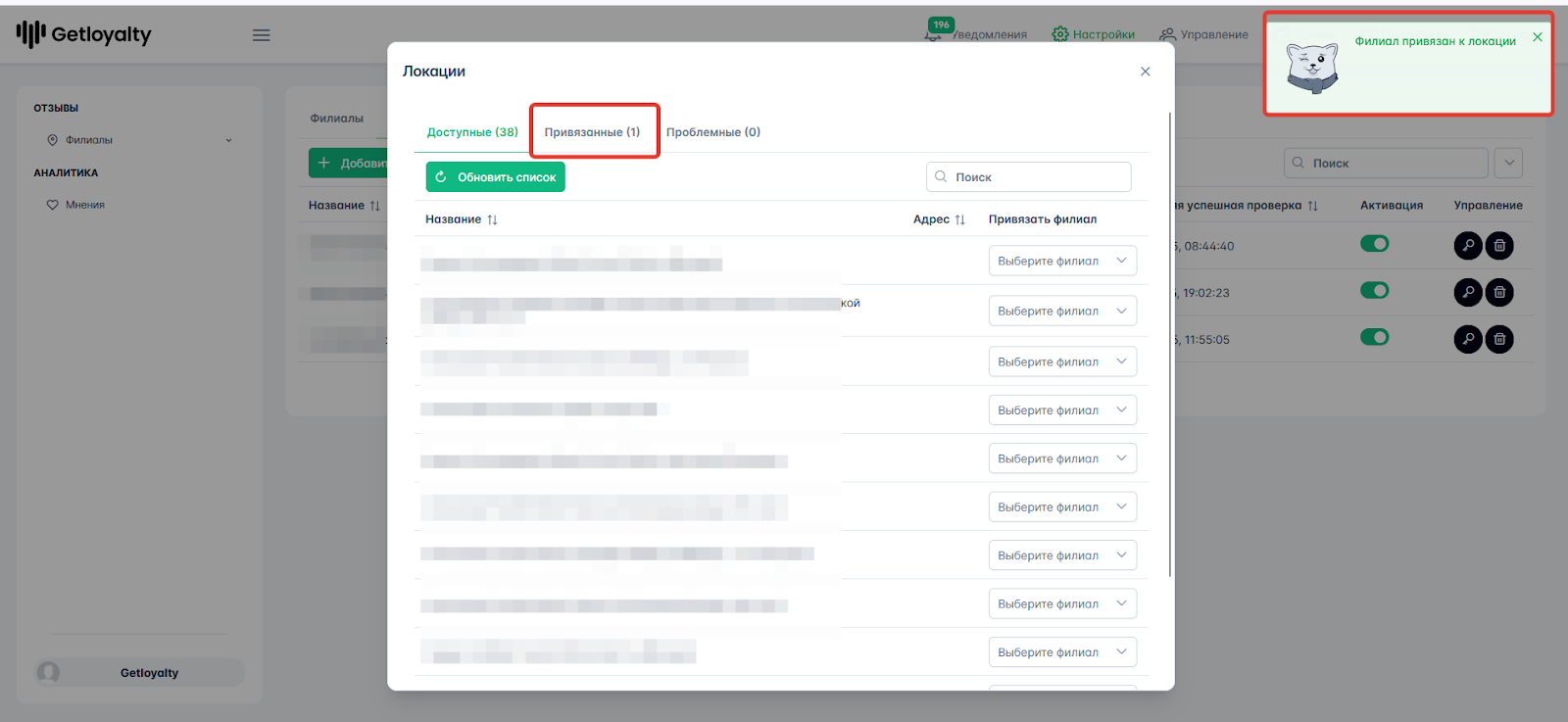
После успешных действий в правом верхнем углу появится оповещение, что филиал успешно привязан к локации. Также во вкладке Привязанные появится информация о настроенной связи между филиалом и локацией.
Если вдруг вы поняли, что связали не то что нужно, то привязку можно удалить. Для этого перейдите во вкладку Привязанные. Найдите в списке локацию и привязанный к ней филиал. Рядом с филиалом нажмите на крестик, тем самым удалив привязку филиала к локации.
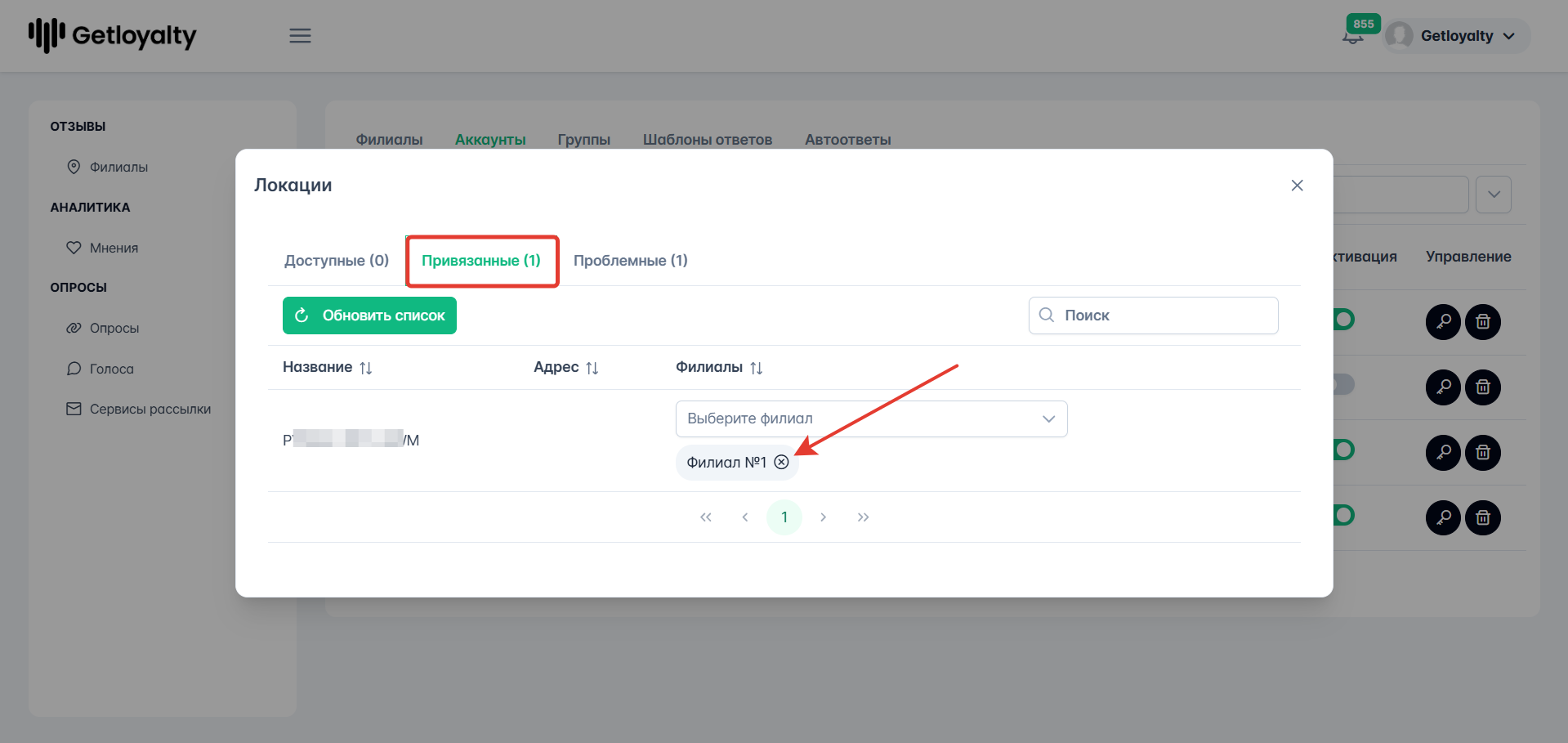
Таким же образом следует связать остальные локации с филиалами.
По аналогии добавляются аккаунты и связываются локации с филиалами по площадкам: Flamp, Yell, Zoon, Отзовик, Продокторов и Докту, если вы планируете отвечать на отзывы, опубликованные на этих площадках сразу через Getloyalty.
По аналогии добавляются аккаунты и связываются локации с филиалами по площадкам: Flamp, Yell, Zoon, Отзовик, Продокторов и Докту, если вы планируете отвечать на отзывы, опубликованные на этих площадках сразу через Getloyalty.
Удаление дублей площадок
Важно! После авторизации площадок или другими словами, после связки локаций с филиалами, необходимо удалить дубли площадок, которые добавлены в платформу, но не авторизованы. Если этого не сделать, то вы будете получать дубли отзывов: с авторизованной и неавторизованной площадок.
Для этого нужно зайти в раздел Настройки - Филиалы, найти нужный филиал и рядом с филиалом нажать на стрелочку, чтобы раскрыть список площадок добавленных в филиал.
Для этого нужно зайти в раздел Настройки - Филиалы, найти нужный филиал и рядом с филиалом нажать на стрелочку, чтобы раскрыть список площадок добавленных в филиал.
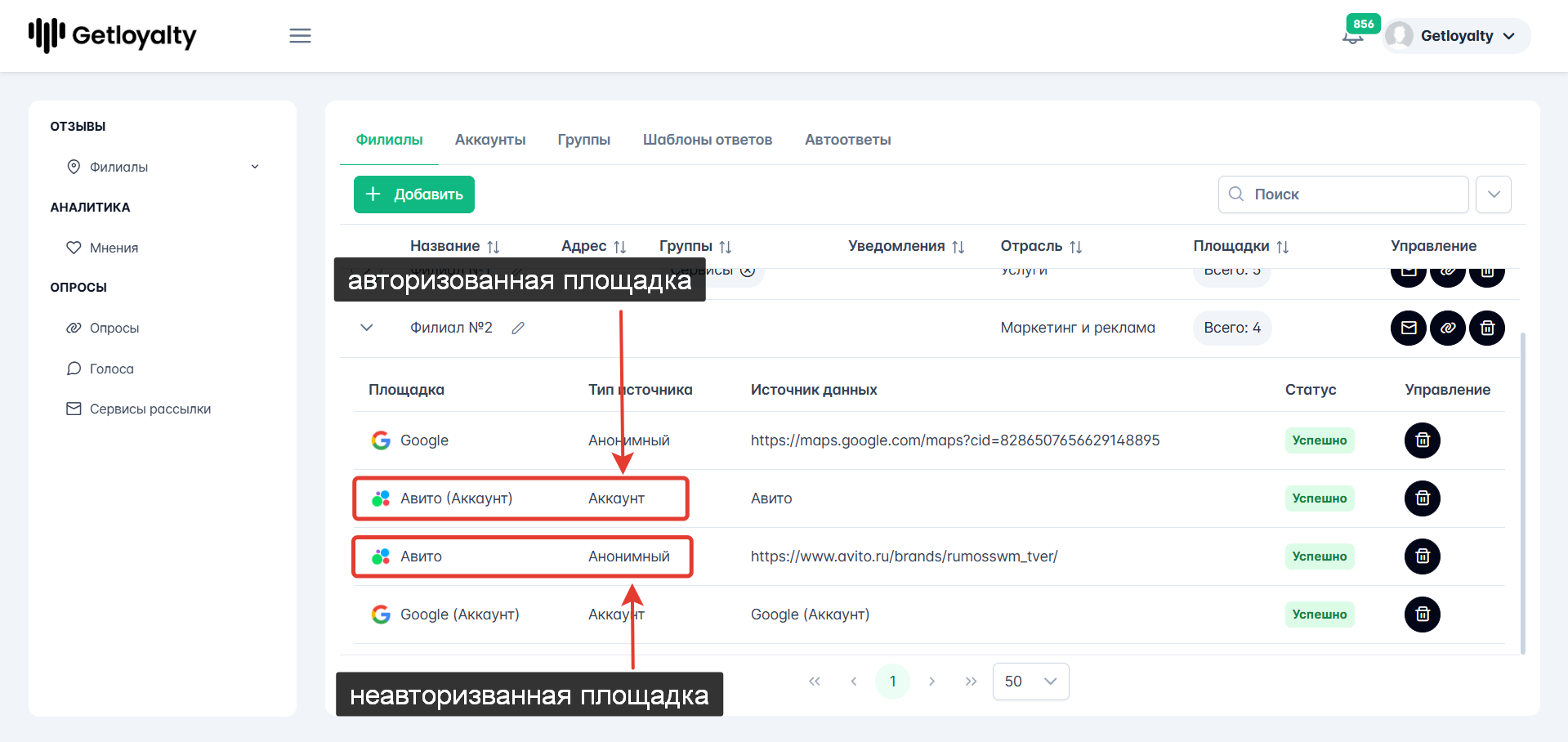
В списке площадок найдите дубли той площадки, которую авторизовали. Площадки с типом источника Аккаунт - это авторизованная площадка. Площадки с типом источника Анонимный - неавторизованная площадка.
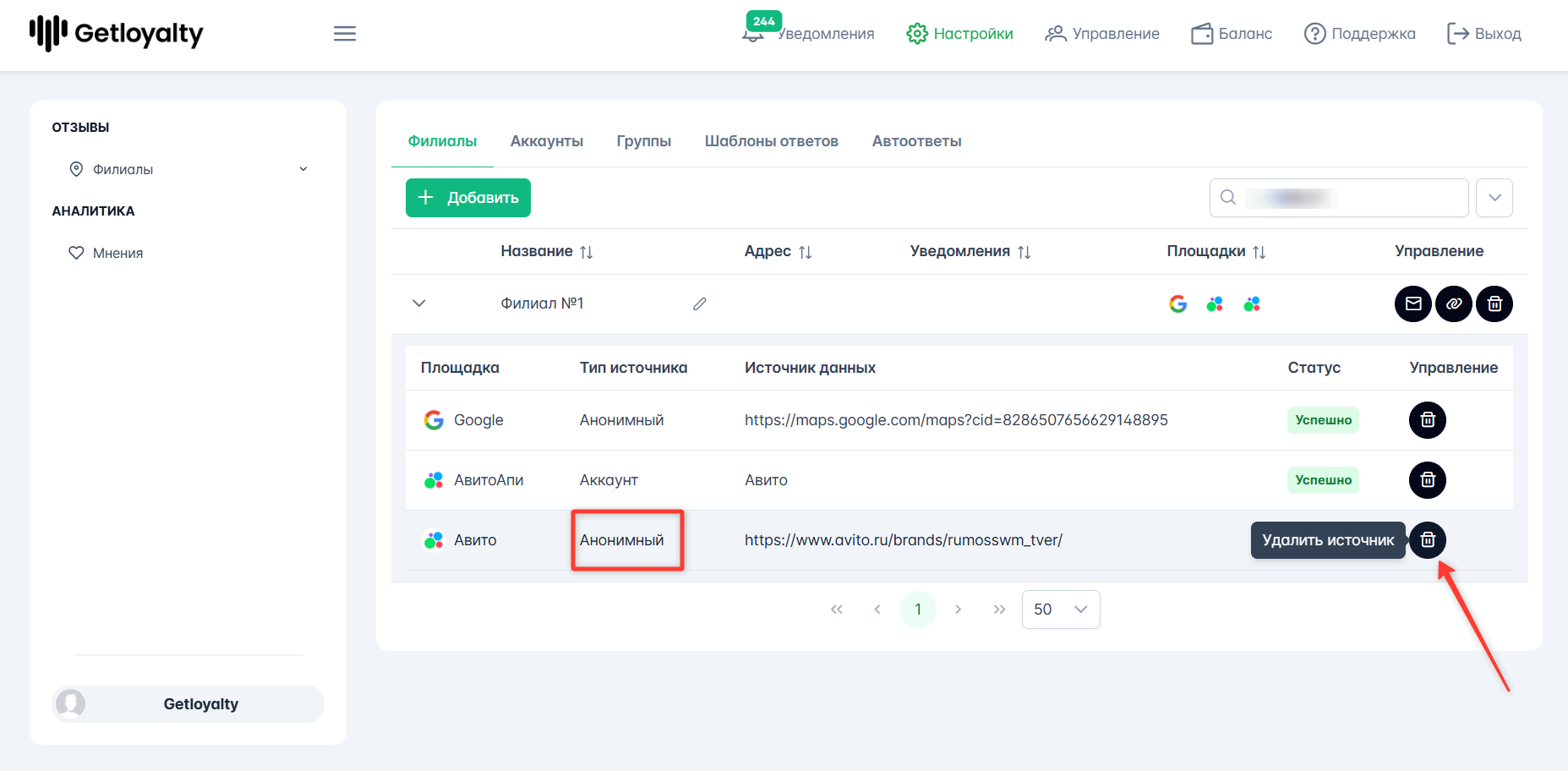
Напротив площадки с типом источника Анонимный нажмите Удалить источник.
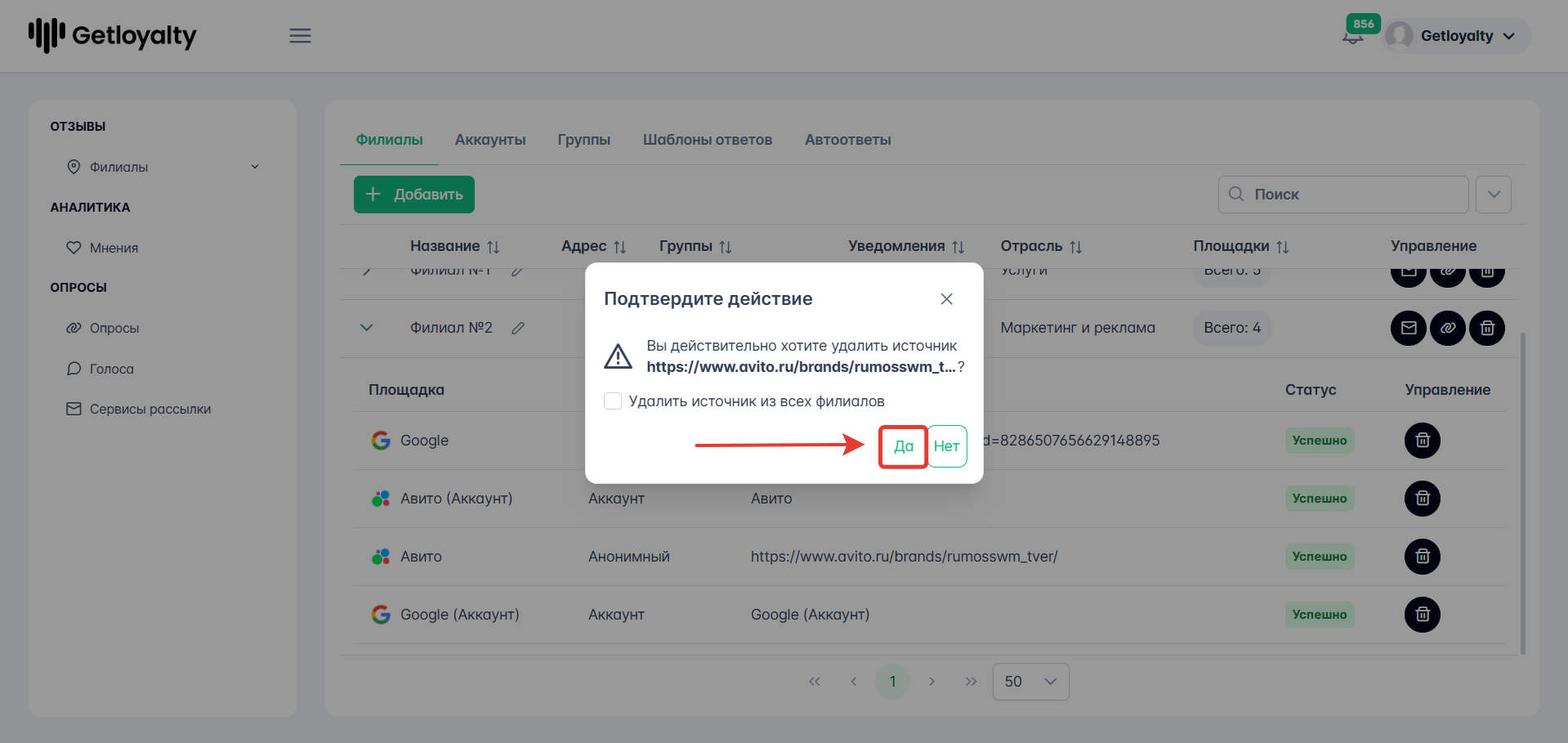
Далее необходимо подтвердить это действие, нажав - Да.
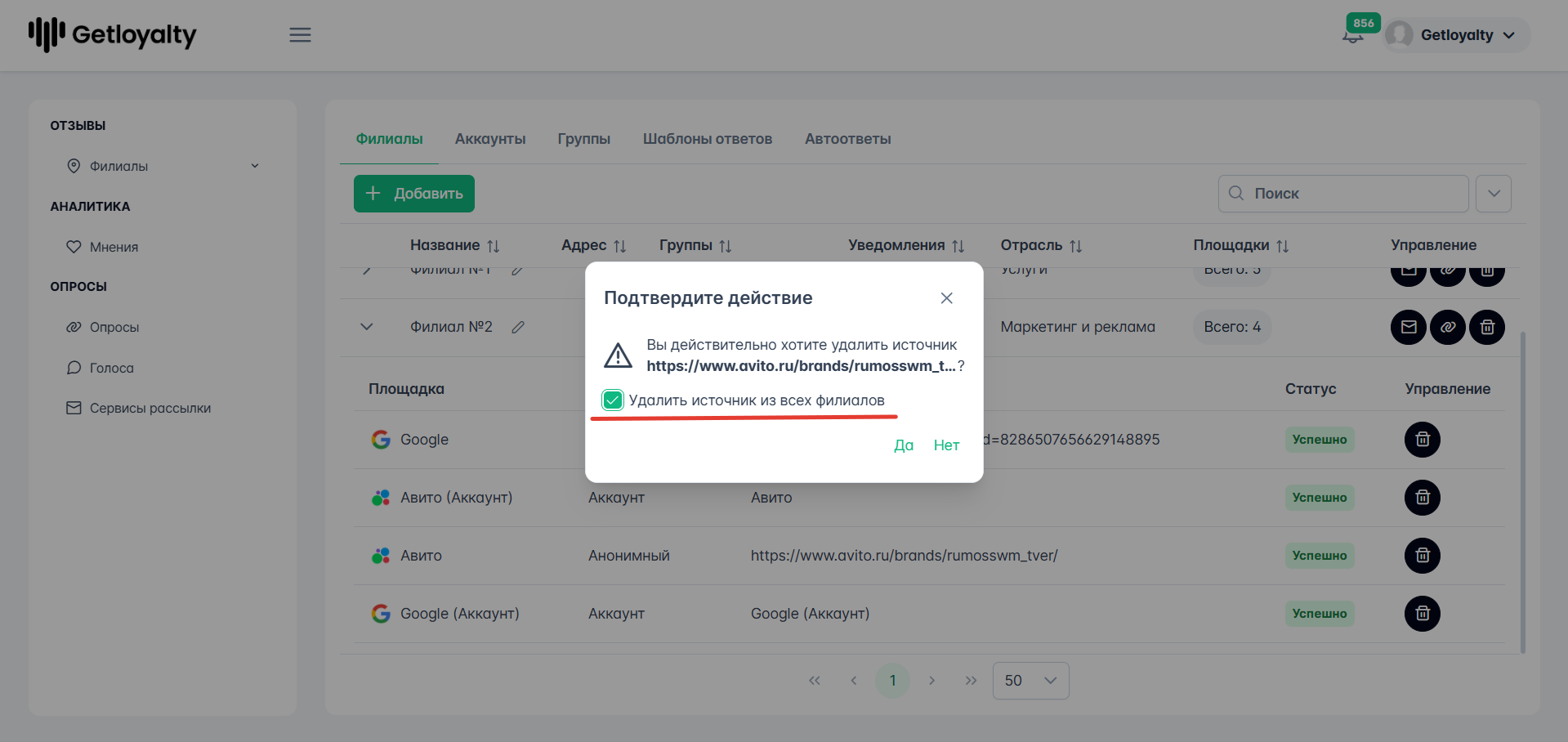
Если поставить галочку Удалить источник из всех филиалов, площадка удалится со всех филиалов, где она была ранее добавлена.
Готово, неавторизованная площадка или иными словами анонимный источник удален.