
Добавление аккаунта
Важно! На момент авторизации площадок Google и Авито в Getloyalty, вам необходимо для начала авторизоваться в личных кабинетах Google и Авито, но не в любых, а в тех аккаунтах, где есть доступ к нужным локациям (объектам), которые вы планируете авторизовать в Getloyalty.
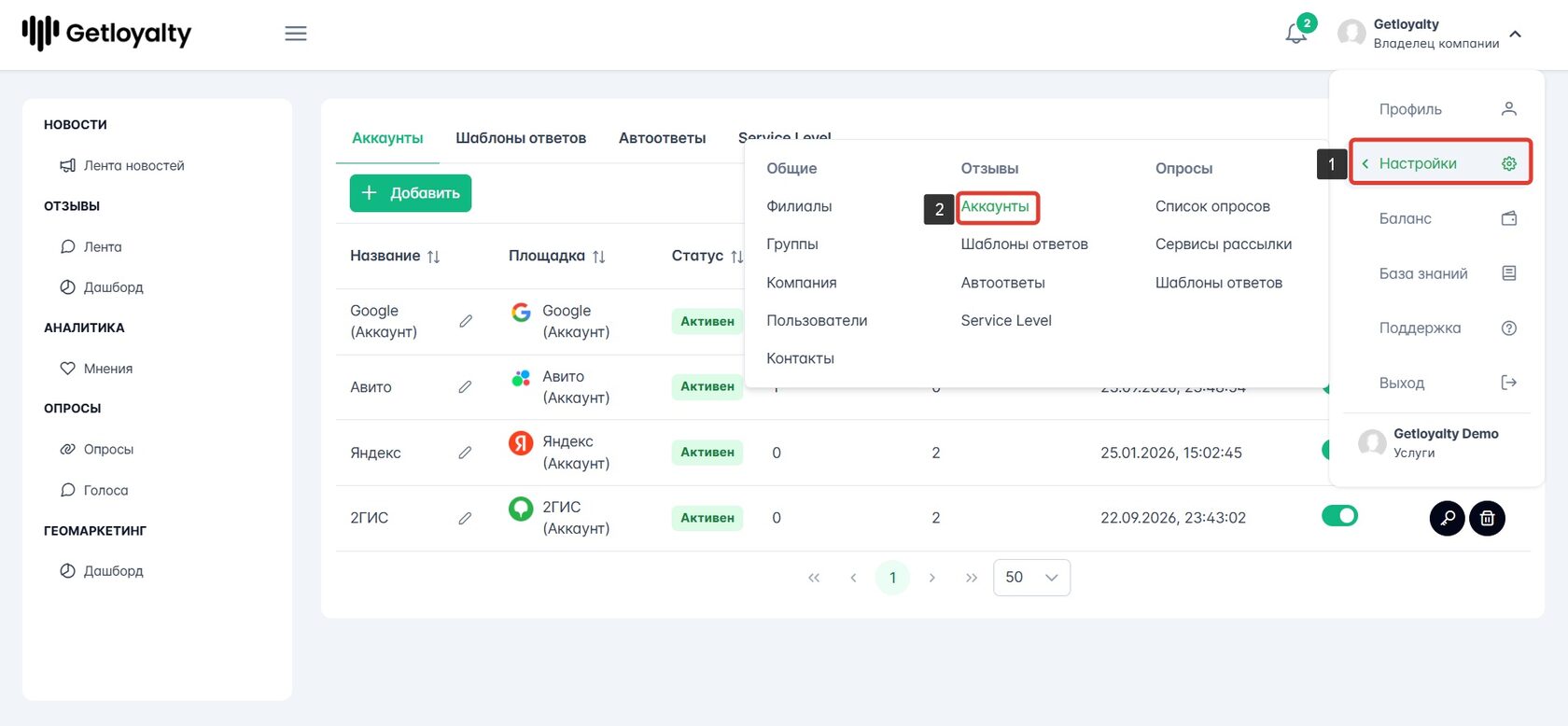
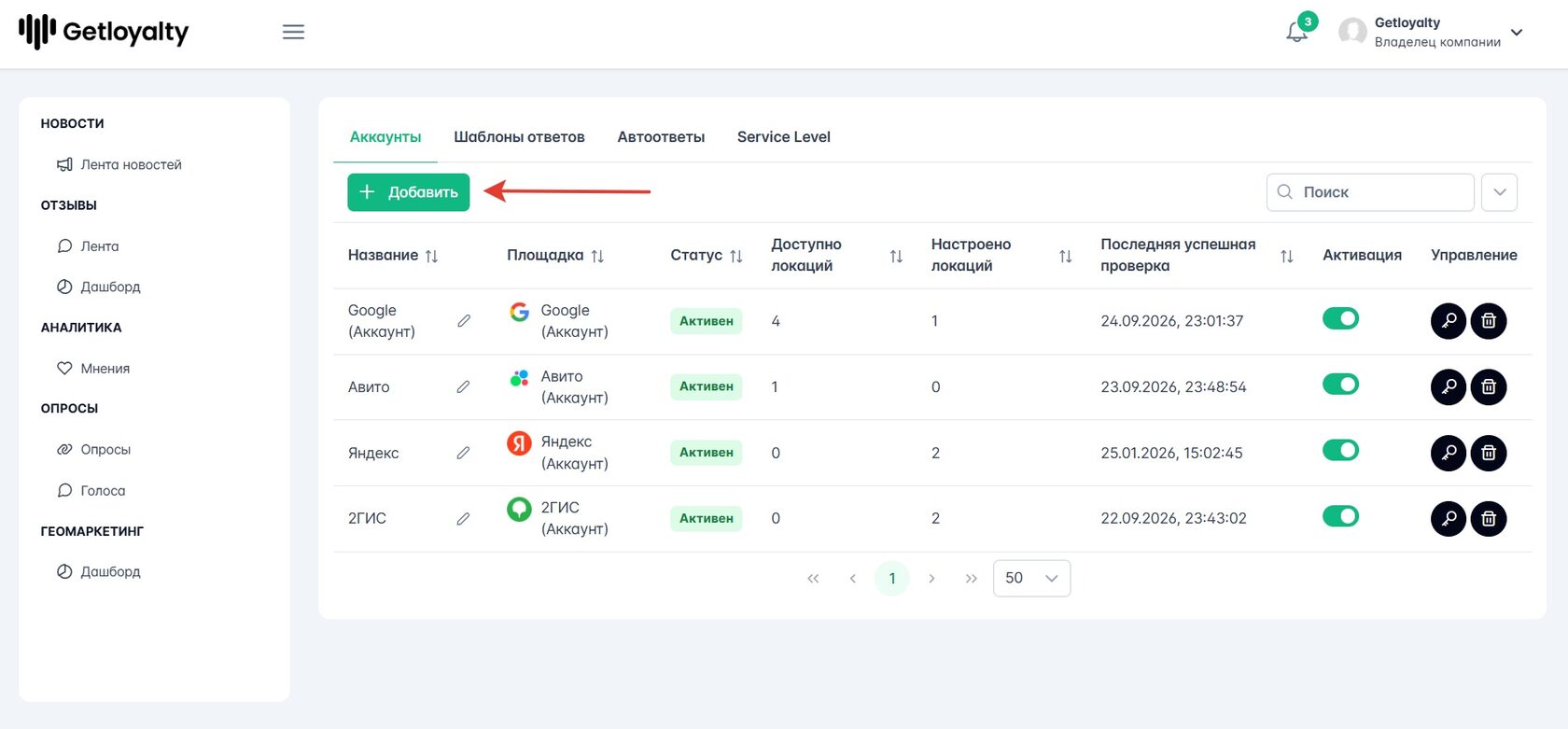
После этого необходимо зайти в Getloyalty в раздел Настройки - Аккаунты и нажать кнопку - Добавить.
После этого необходимо зайти в Getloyalty в раздел Настройки - Аккаунты и нажать кнопку - Добавить.
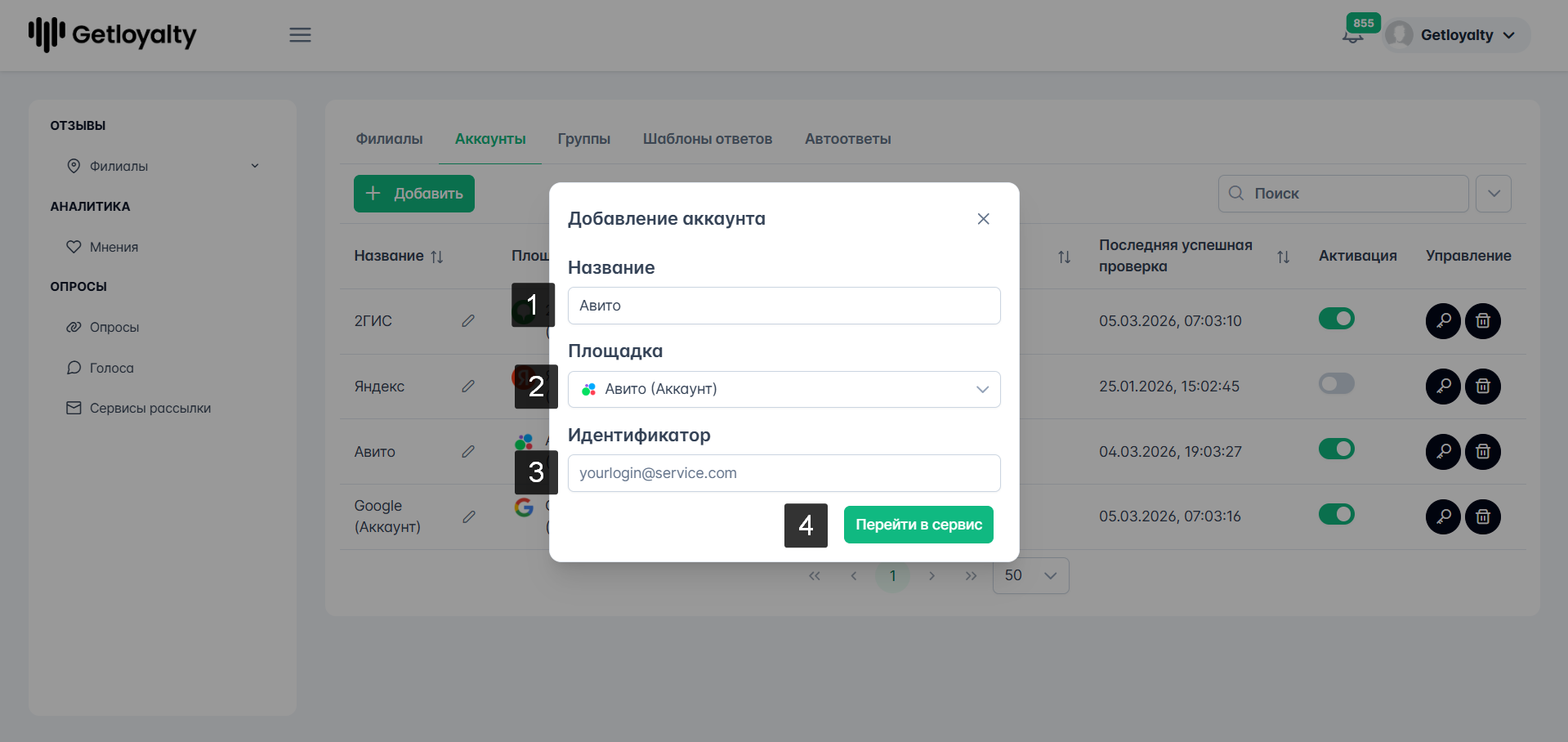
Откроется форма для заполнения, в которой необходимо заполнить поля:
После заполнения всех полей, нажмите кнопку - Перейти в сервис.
- Название - в этом поле нужно ввести название аккаунта, который хотите добавить. Название может быть любое, его будет видно только внутри Getloyalty. При необходимости его можно будет потом изменить.
- Площадка - в этом поле из выпадающего списка необходимо выбрать площадку, которую хотите авторизовать (Google или Авито).
- Идентификатор - в этом поле нужно ввести логин, который вы использовали для входа в аккаунт Google/Авито. Для авторизации Google используете логин от аккаунта Google. Для авторизации Авито используете логин от аккаунта Авито.
После заполнения всех полей, нажмите кнопку - Перейти в сервис.
Если в браузере вы авторизованы в нескольких аккаунтах Google/Авито, то вам необходимо выбрать нужный аккаунт. Выбираете тот, у которого есть доступ к нужным локациям вашей компании и нажимаете на него.
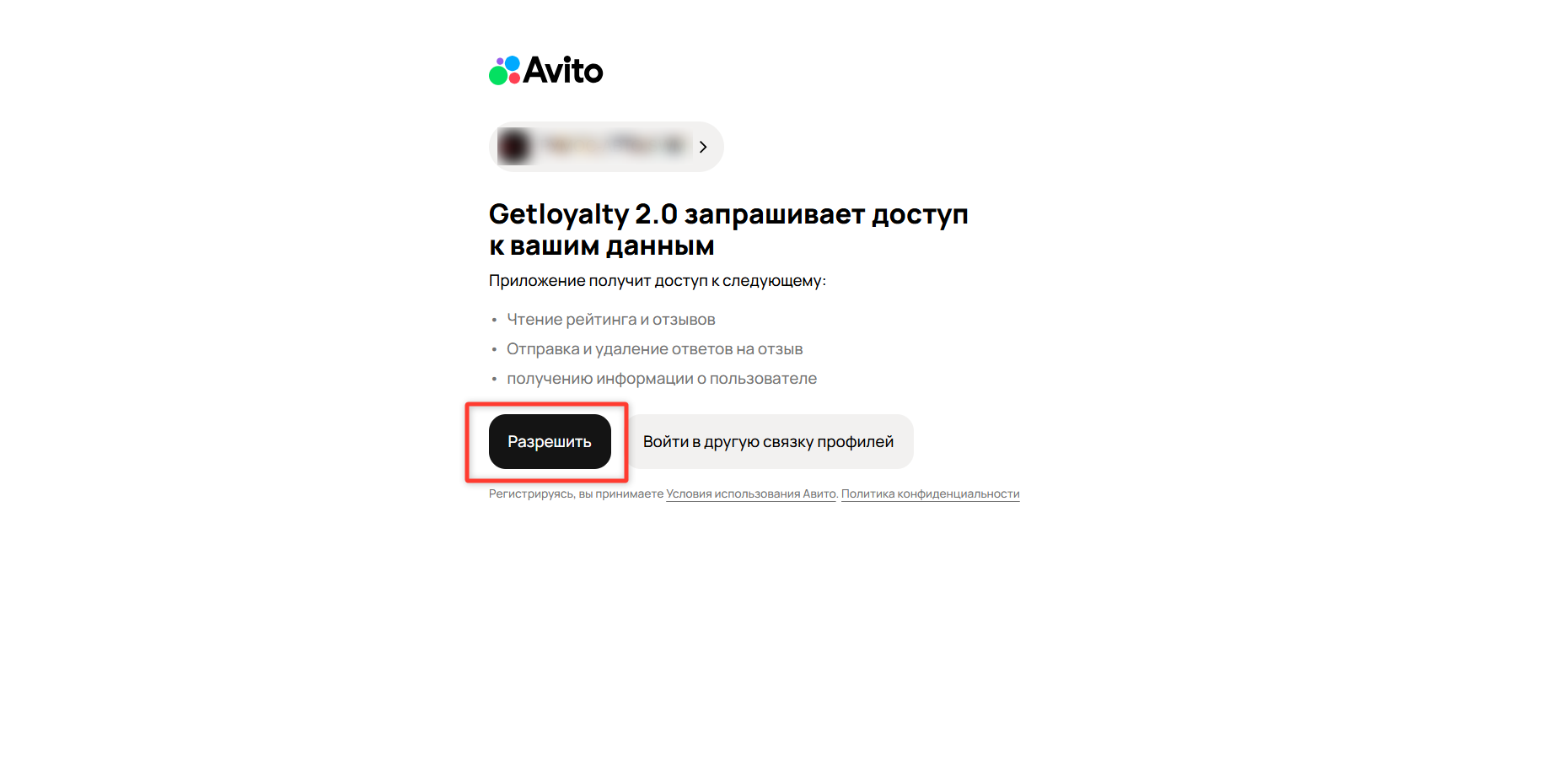
После выбора нужного аккаунта, нужно нажать на кнопку - Разрешить, на примере площадки Авито. После чего вас перекинет в Getloyalty в список аккаунтов.
После выбора нужного аккаунта, нужно нажать на кнопку - Разрешить, на примере площадки Авито. После чего вас перекинет в Getloyalty в список аккаунтов.
Связка локаций с филиалами (1 способ)
Далее нужно нажать на название добавленного аккаунта.
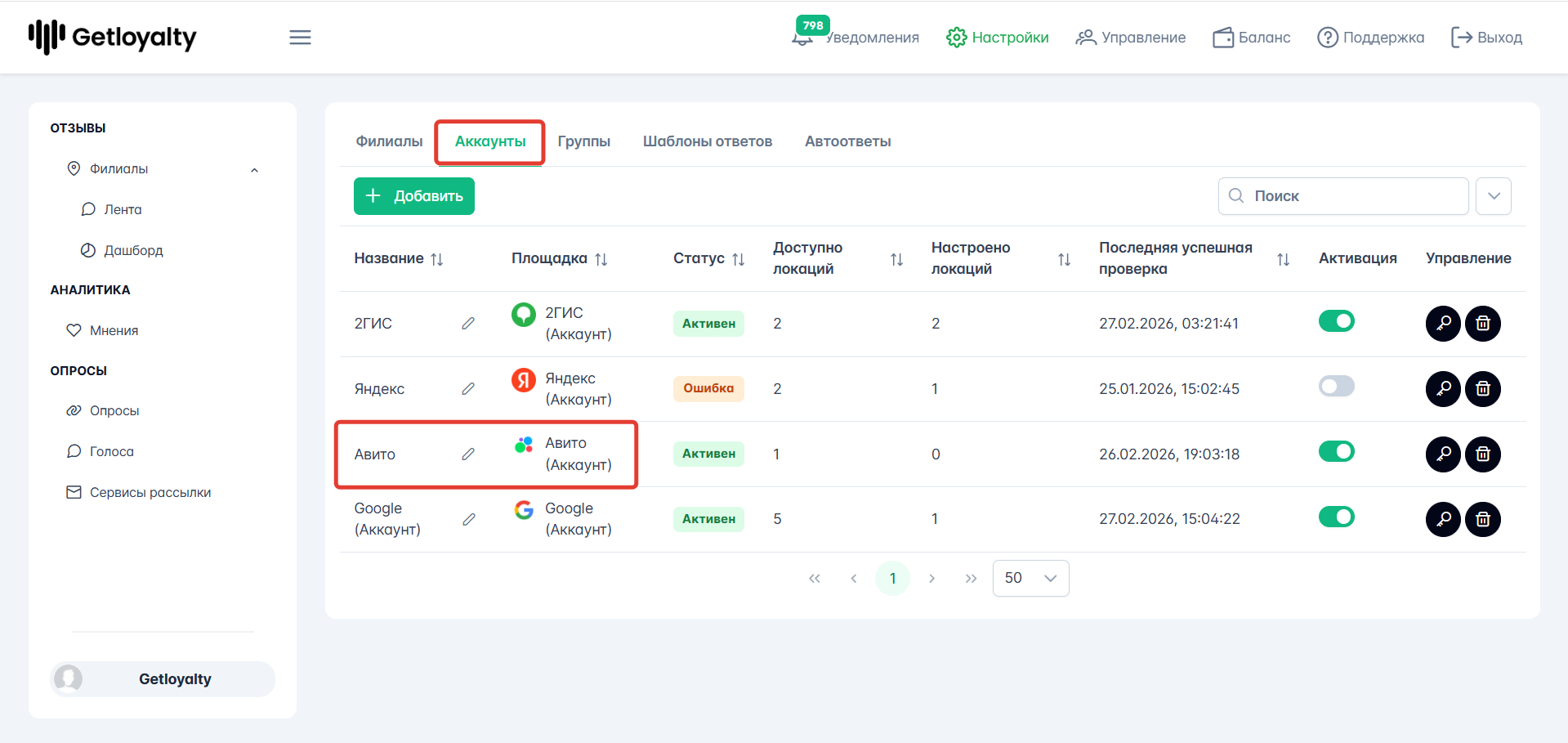
В открывшейся форме, во вкладке Доступные будут отображаться доступные локации и их названия в столбце слева. Если в доступных локациях не будет нужной локации, это значит, что вы зашли в личный кабинет Google/Авито с аккаунта у которого нет прав доступа к этим локациям. В таком случае вам нужно найти аккаунты с доступами к нужным локациям и зайти через них.
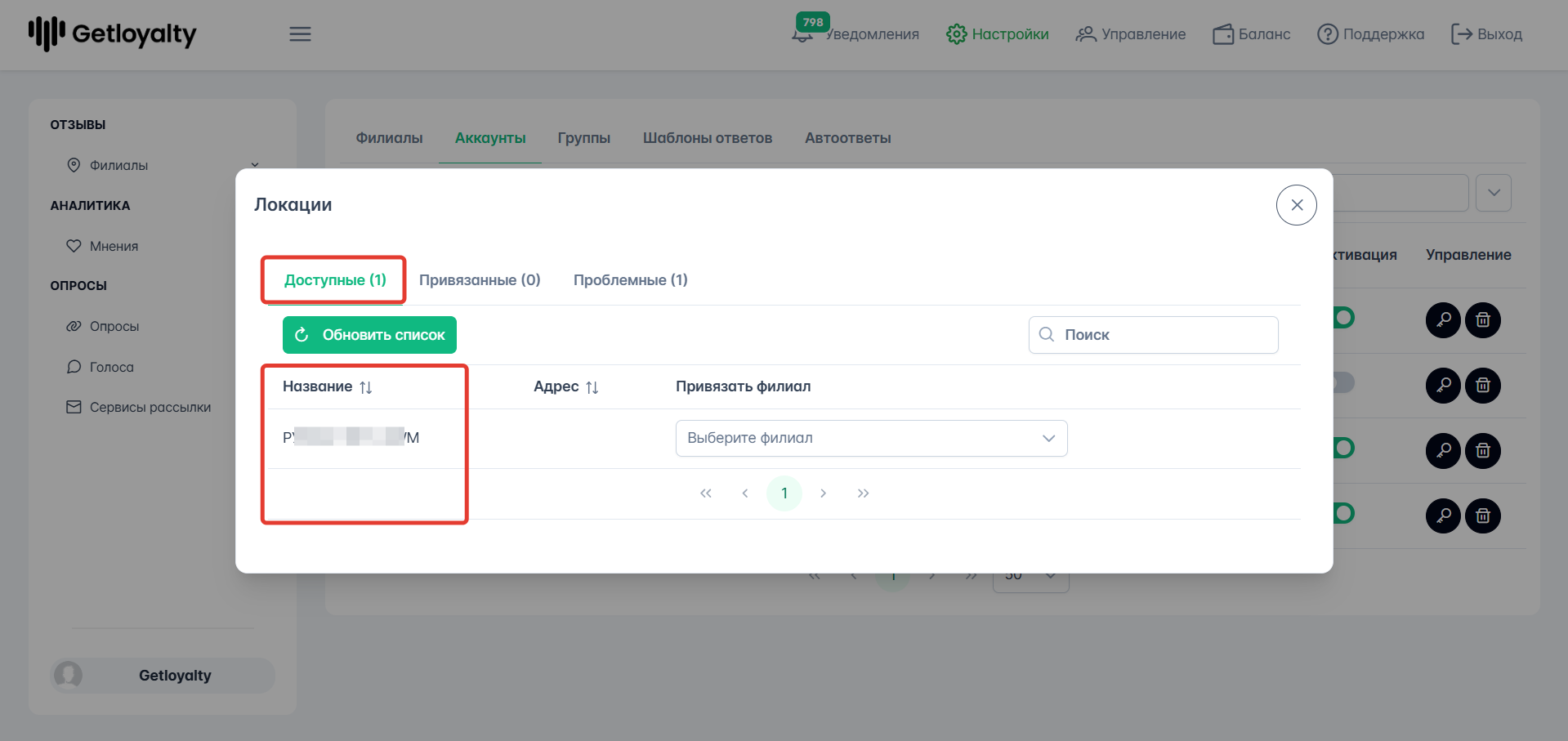
В столбце с названием Привязать филиал будут отображаться подключенные к платформе филиалы вашей компании. Если в списке не будет необходимого филиала, это значит, что он не подключен к платформе. Для подключения дополнительного филиала необходимо обратиться в Getloyalty.
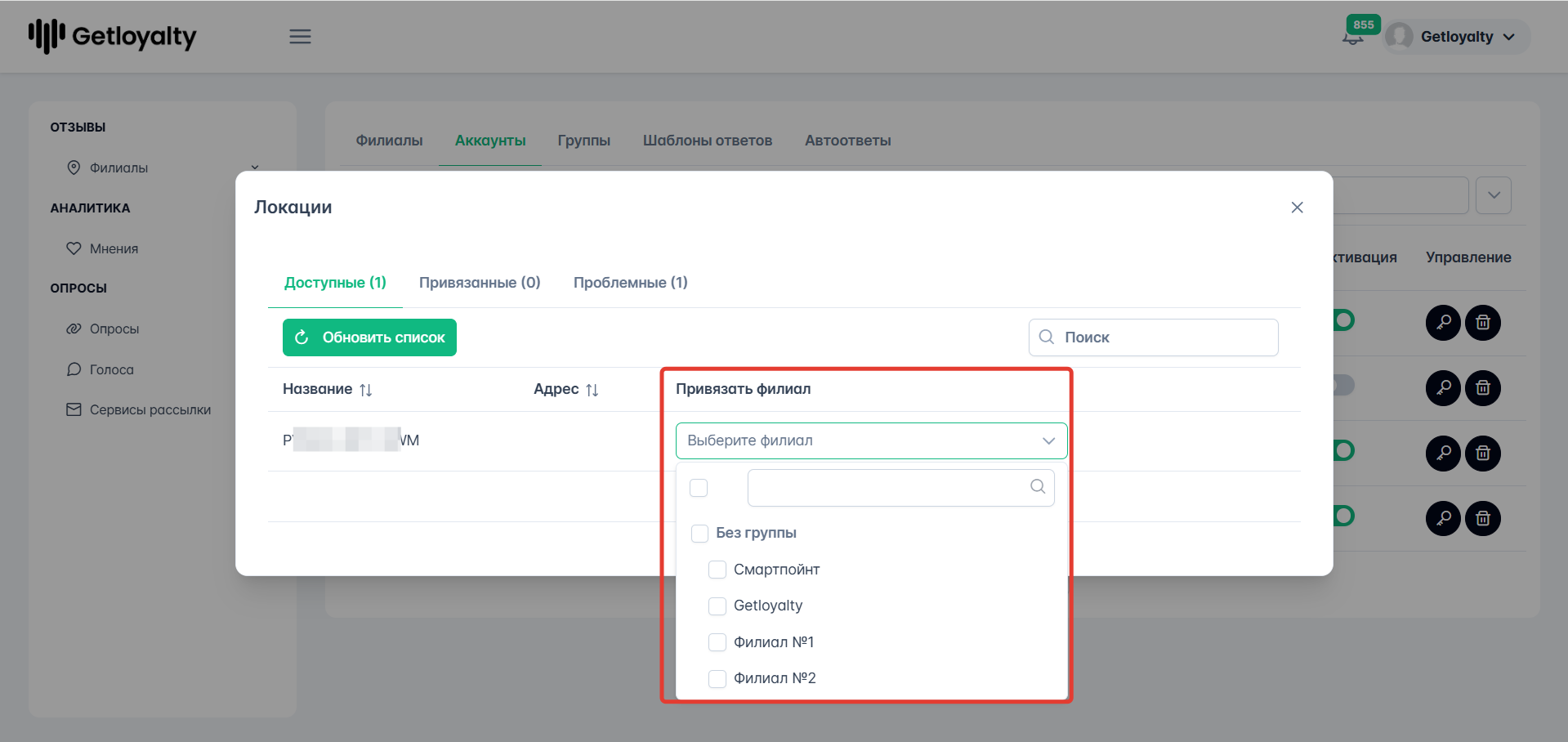
Вам необходимо связать доступные локации с филиалами в Getloyalty, что позволит отвечать на отзывы, опубликованные на выбранной площадке (Google/Авито) сразу через платформу без перехода на саму площадку.
Для связки локаций с филиалами, в столбце Название выбираете среди доступных локаций ту, которую хотите авторизовать. Напротив выбранной локации, в столбце Привязать филиал, выбираете из выпадающего списка филиал с которым хотите связать выбранную локацию и ставите рядом с филиалом галочку. Чтобы зафиксировать выбор филиала, нажмите на пространство в пределах открытой формы.
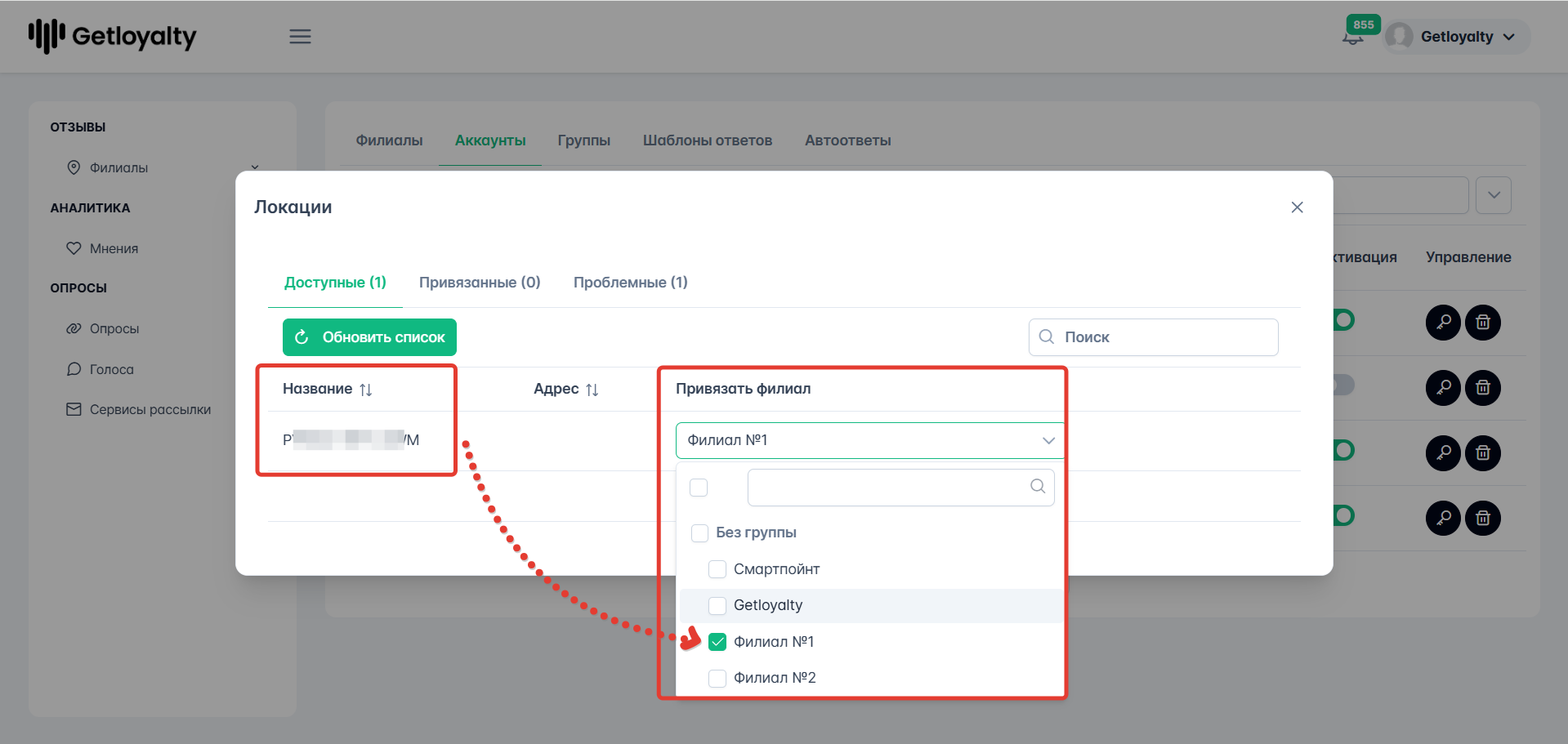
После успешной связки локации с филиалом в правом верхнем углу появится уведомление.
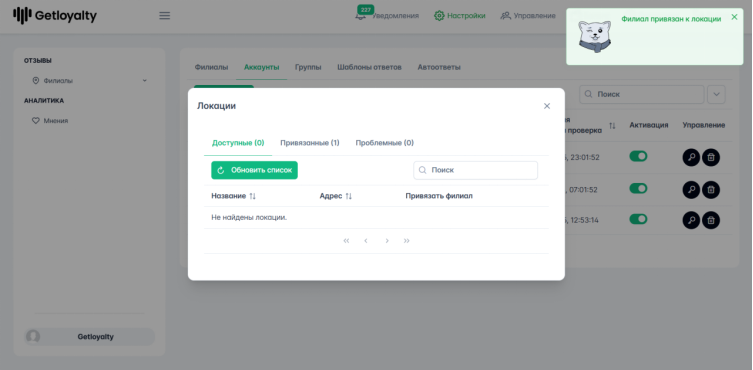
Если вдруг вы поняли, что связали не то что нужно, то привязку можно удалить. Для этого перейдите в соседнюю вкладку Привязанные. Найдите в списке локацию и привязанный к ней филиал. Рядом с филиалом нажмите на крестик, тем самым удалив привязку филиала к локации.
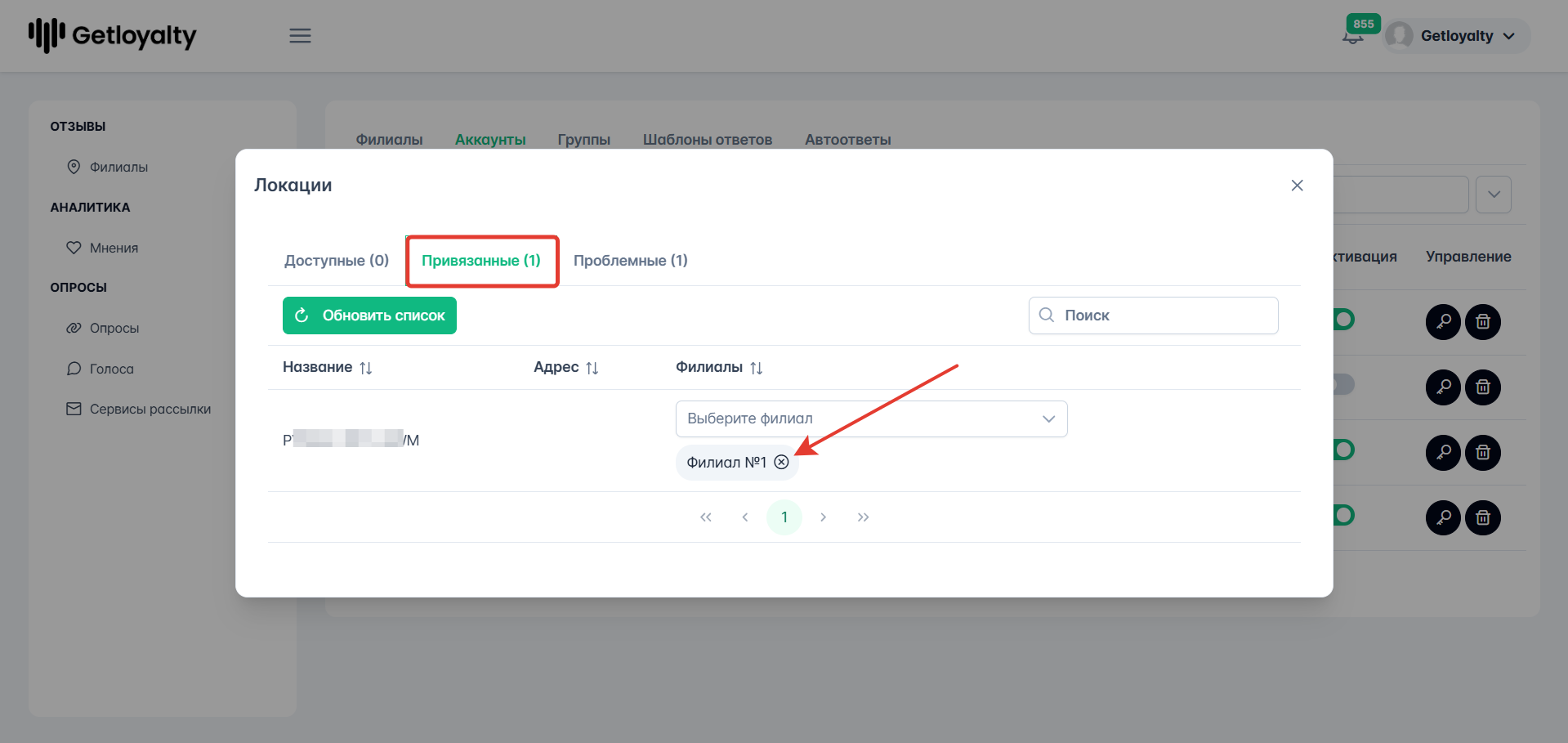
Аналогичным образом вы связываете остальные локации с филиалами.
Связка локаций с филиалами (2 способ)
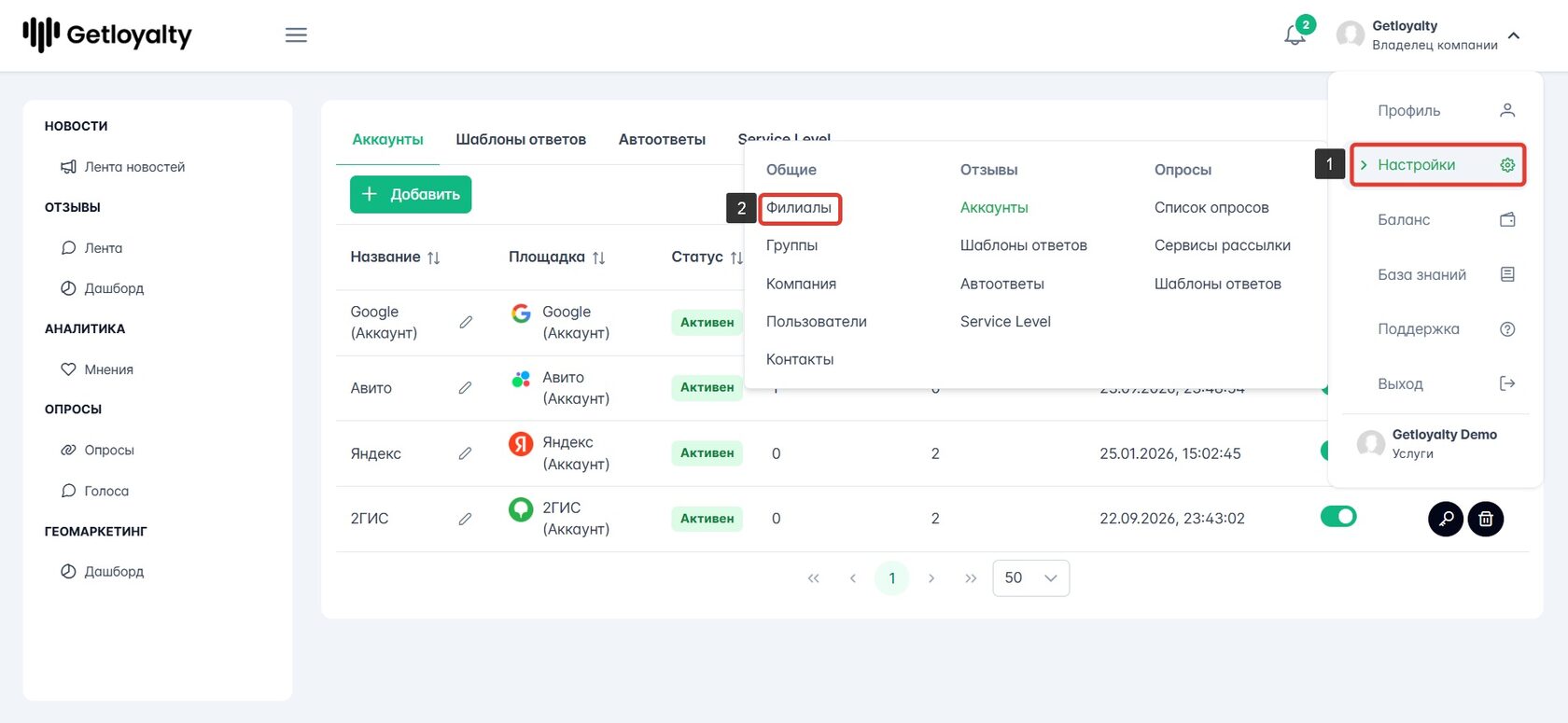
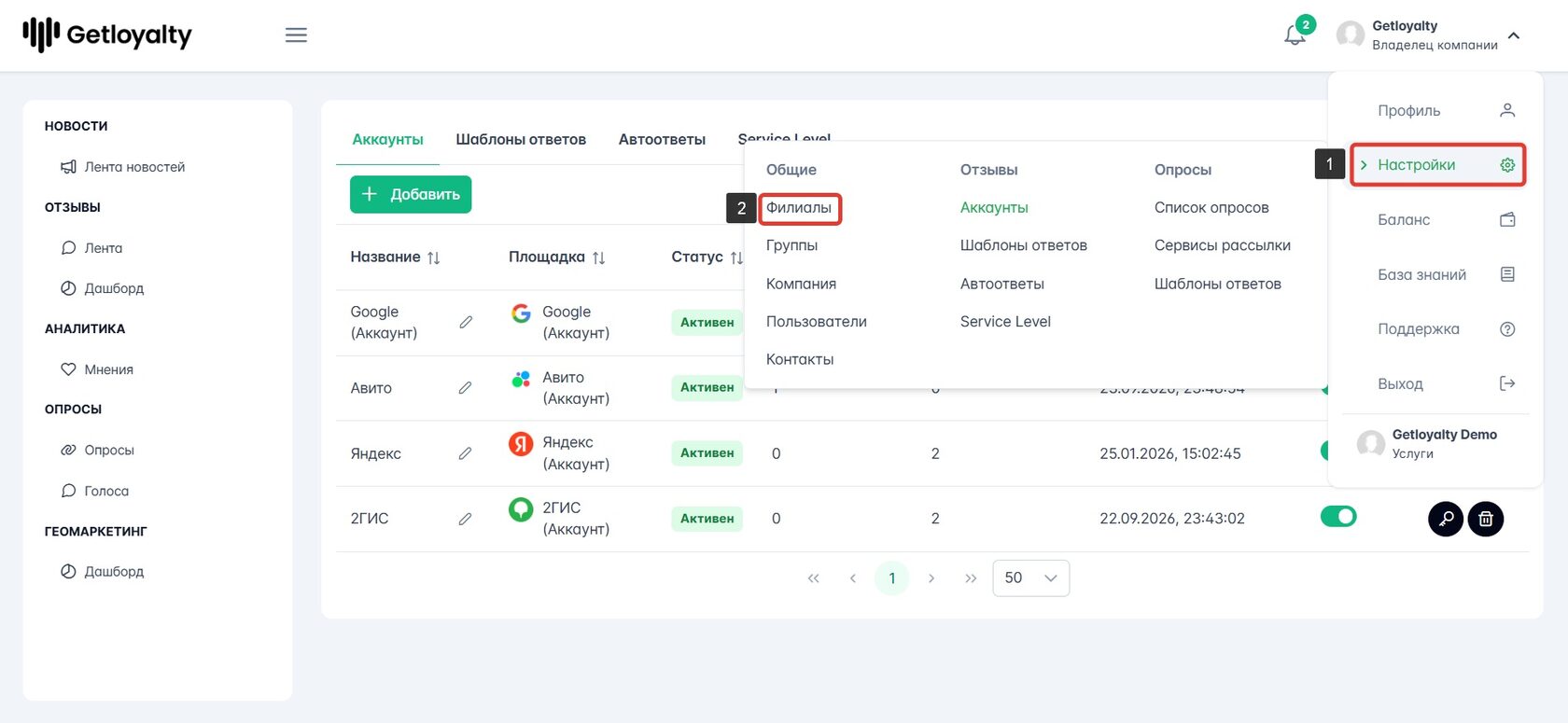
Есть еще один способ для связки локаций с филиалами. Для этого в разделе Настройки - Филиалы, напротив нужного филиала нужно нажать - Добавить источник.
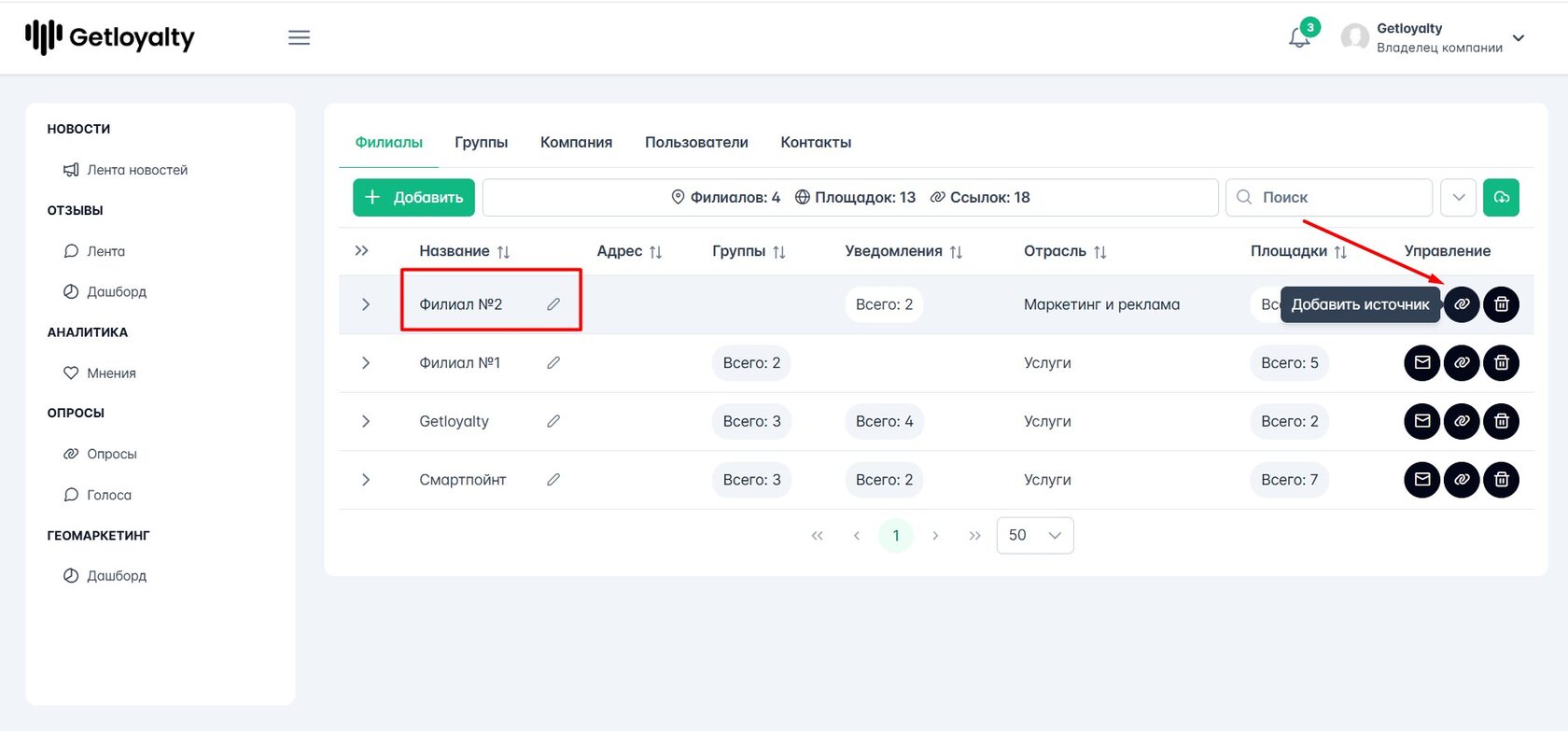
После откроется форма, где необходимо перейти во вкладку Аккаунт.
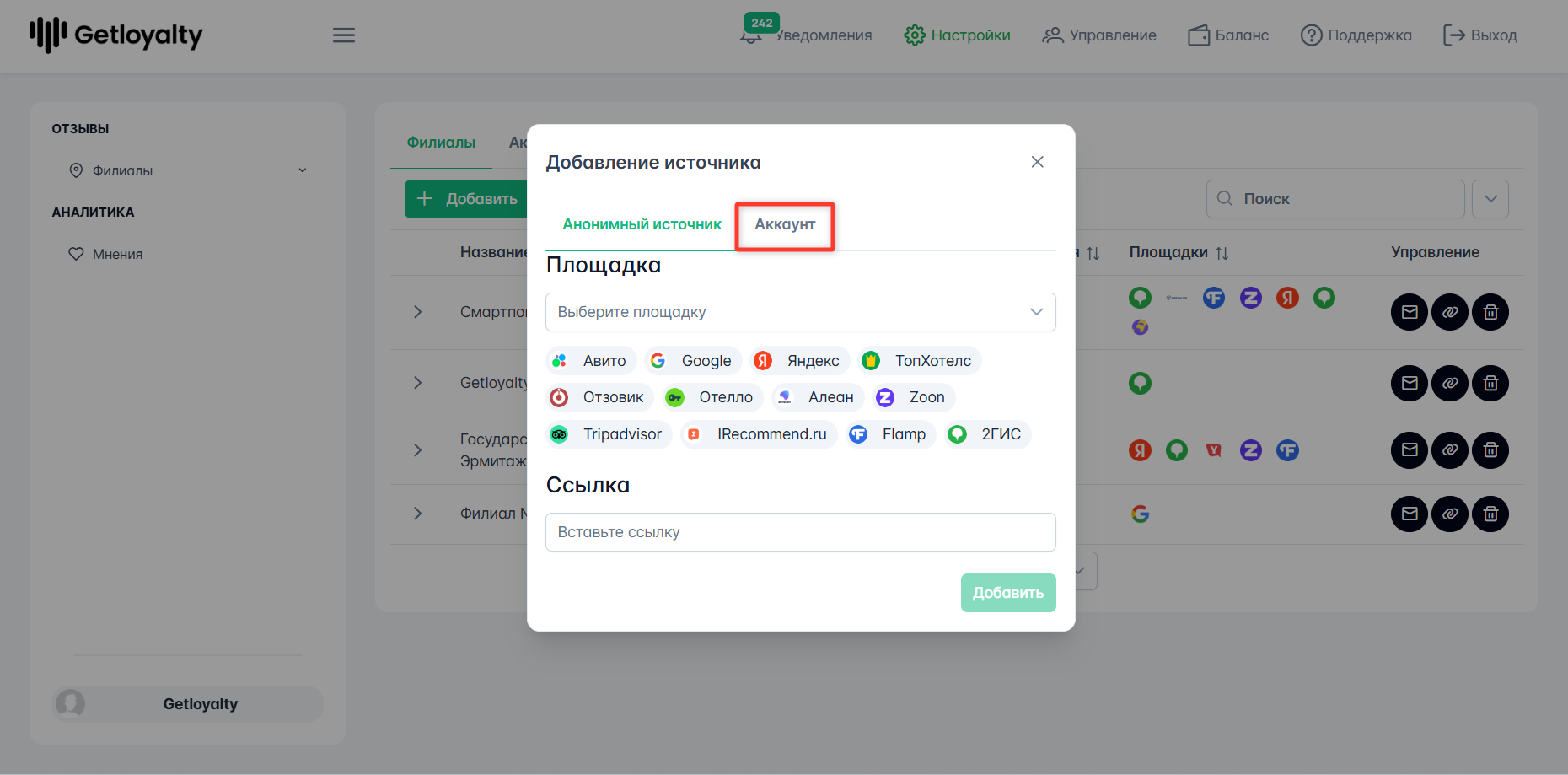
Во вкладке Аккаунт необходимо заполнить поля:
После нажать кнопку - Добавить.
- Аккаунт - из выпадающего списка нужно выбрать аккаунт для авторизации Google Аккаунт/Авито Аккаунт, в случае если он уже был добавлен ранее. Если ранее аккаунт не создавался, то его необходимо добавить, нажав на надпись новый. Как добавить аккаунт описано выше в инструкции.
- Локация - после выбора аккаунта, из выпадающего списка нужно выбрать ту локацию, которую хотите связать с выбранным филиалом.
После нажать кнопку - Добавить.
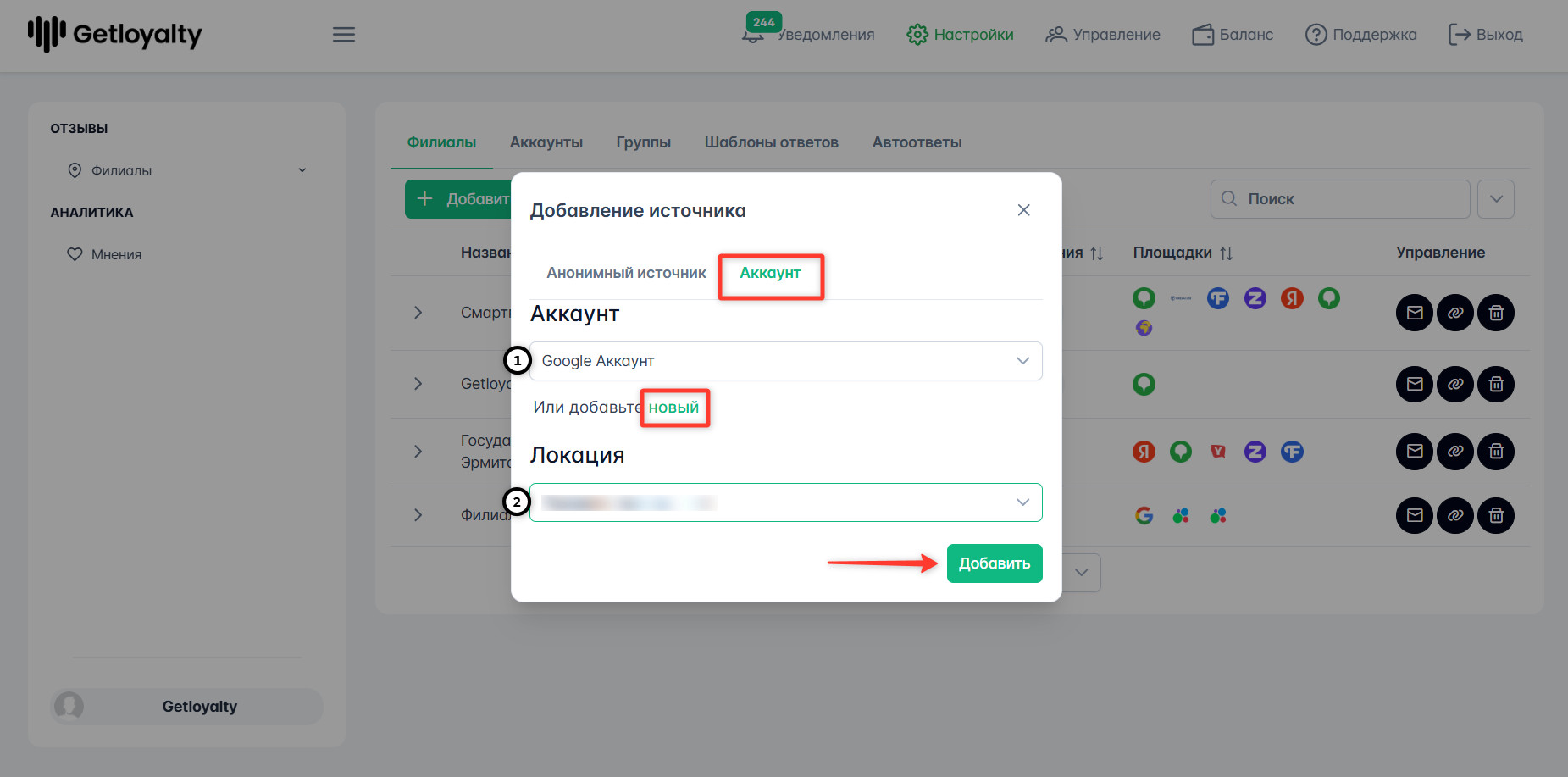
Готово, в выбранный филиал добавлен новый источник - локация. Т.е. связка локации с филиалом осуществлена.
Удаление дублей площадок
Важно! После авторизации площадок или другими словами, после связки локаций с филиалами, необходимо удалить дубли площадок, которые добавлены в платформу, но не авторизованы. Если этого не сделать, то вы будете получать дубли отзывов: с авторизованной и неавторизованной площадок.
Для этого нужно зайти в раздел Настройки - Филиалы, найти нужный филиал и рядом с филиалом нажать на стрелочку, чтобы раскрыть список площадок добавленных в филиал.
Для этого нужно зайти в раздел Настройки - Филиалы, найти нужный филиал и рядом с филиалом нажать на стрелочку, чтобы раскрыть список площадок добавленных в филиал.
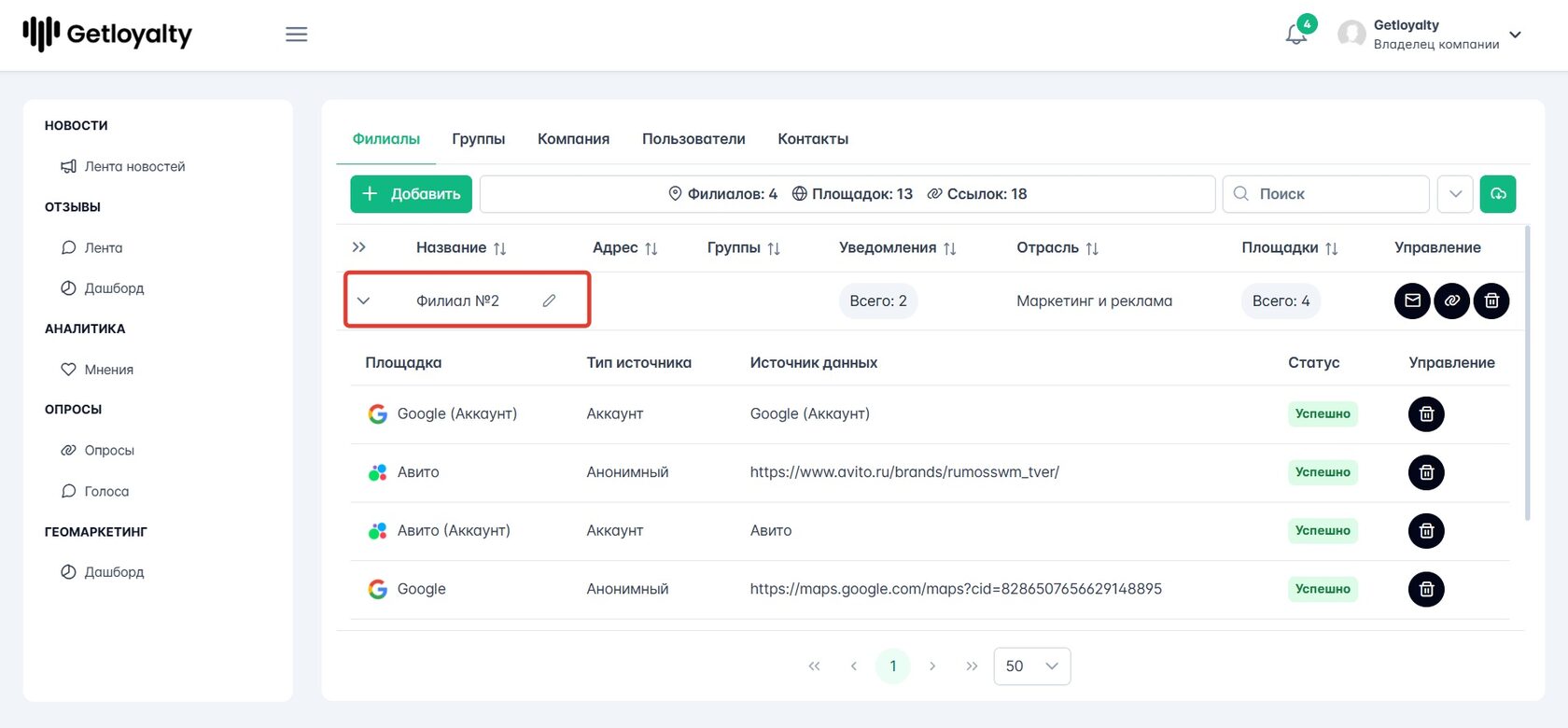
В списке площадок найдите дубли той площадки, которую авторизовали. Площадки с типом источника Аккаунт - это авторизованная площадка. Площадки с типом источника Анонимный - неавторизованная площадка.
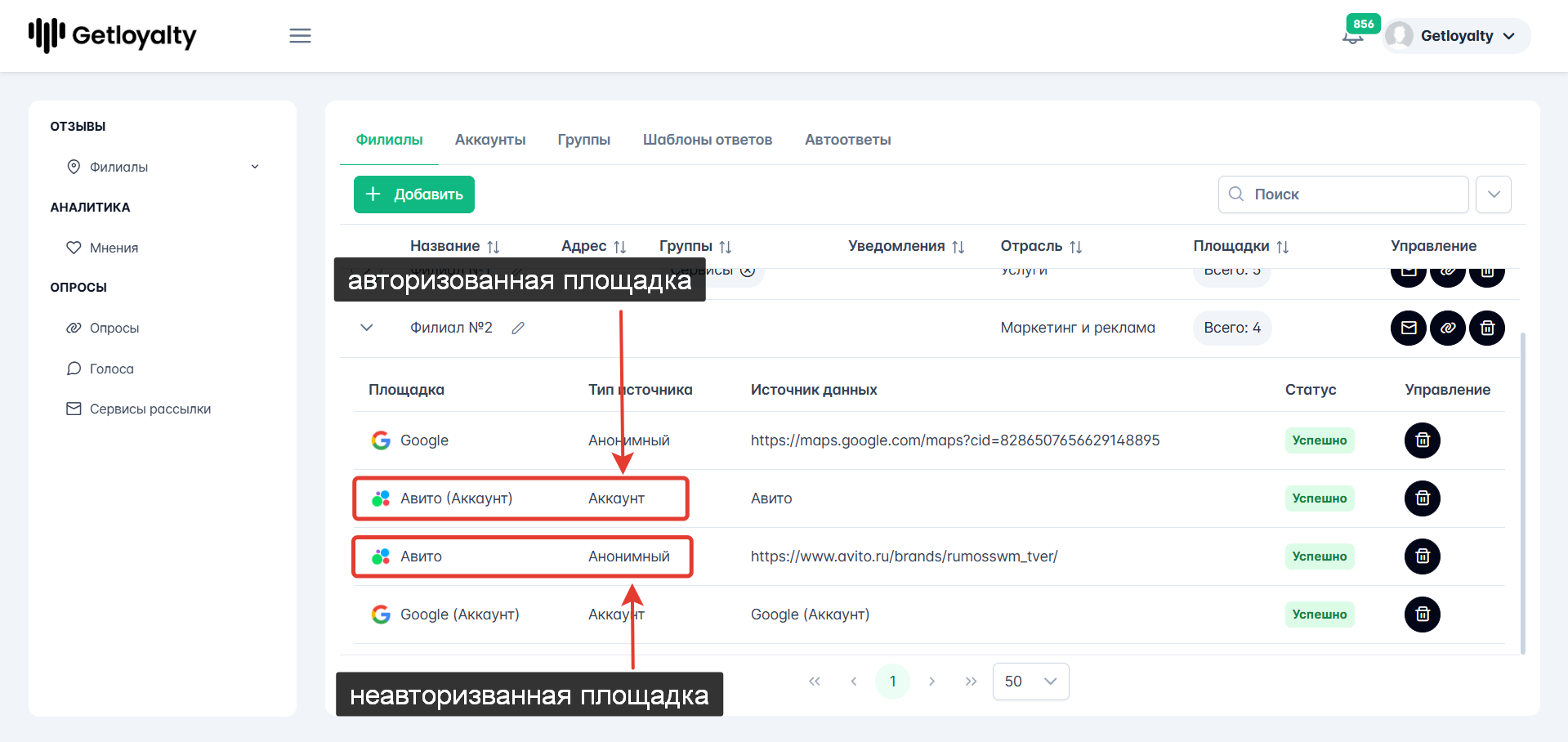
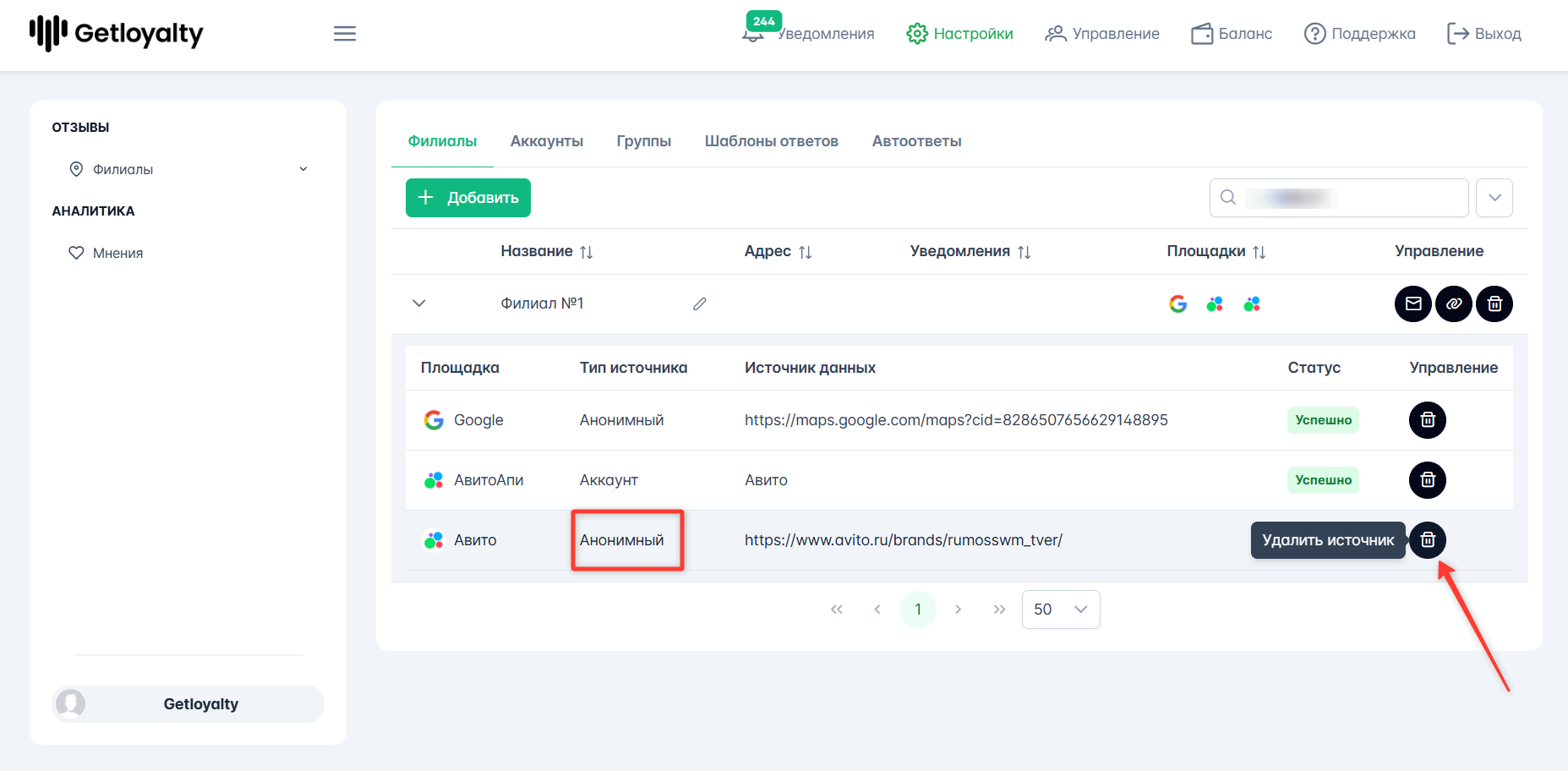
Напротив площадки с типом источника Анонимный нажмите Удалить источник.
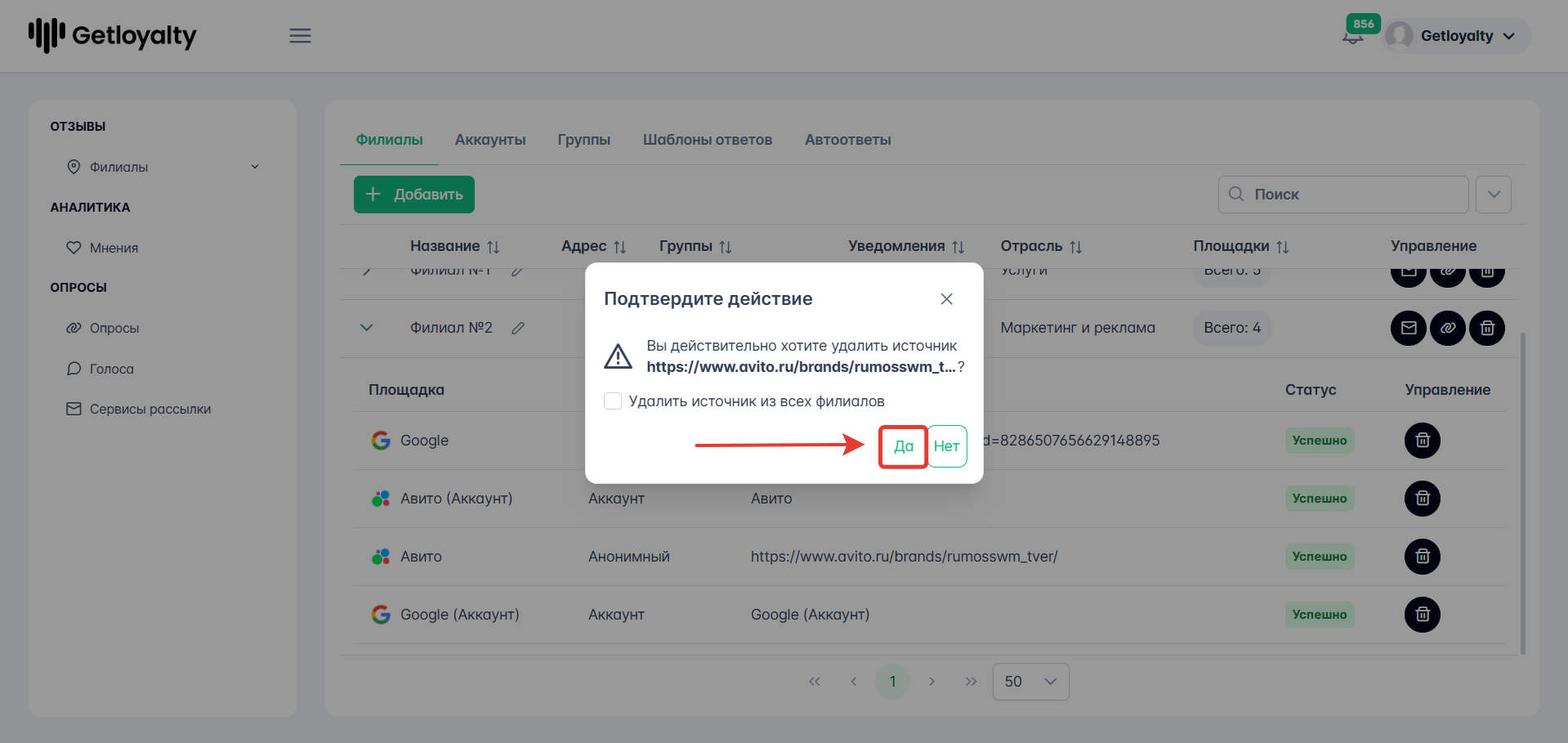
Далее необходимо подтвердить это действие, нажав - Да.
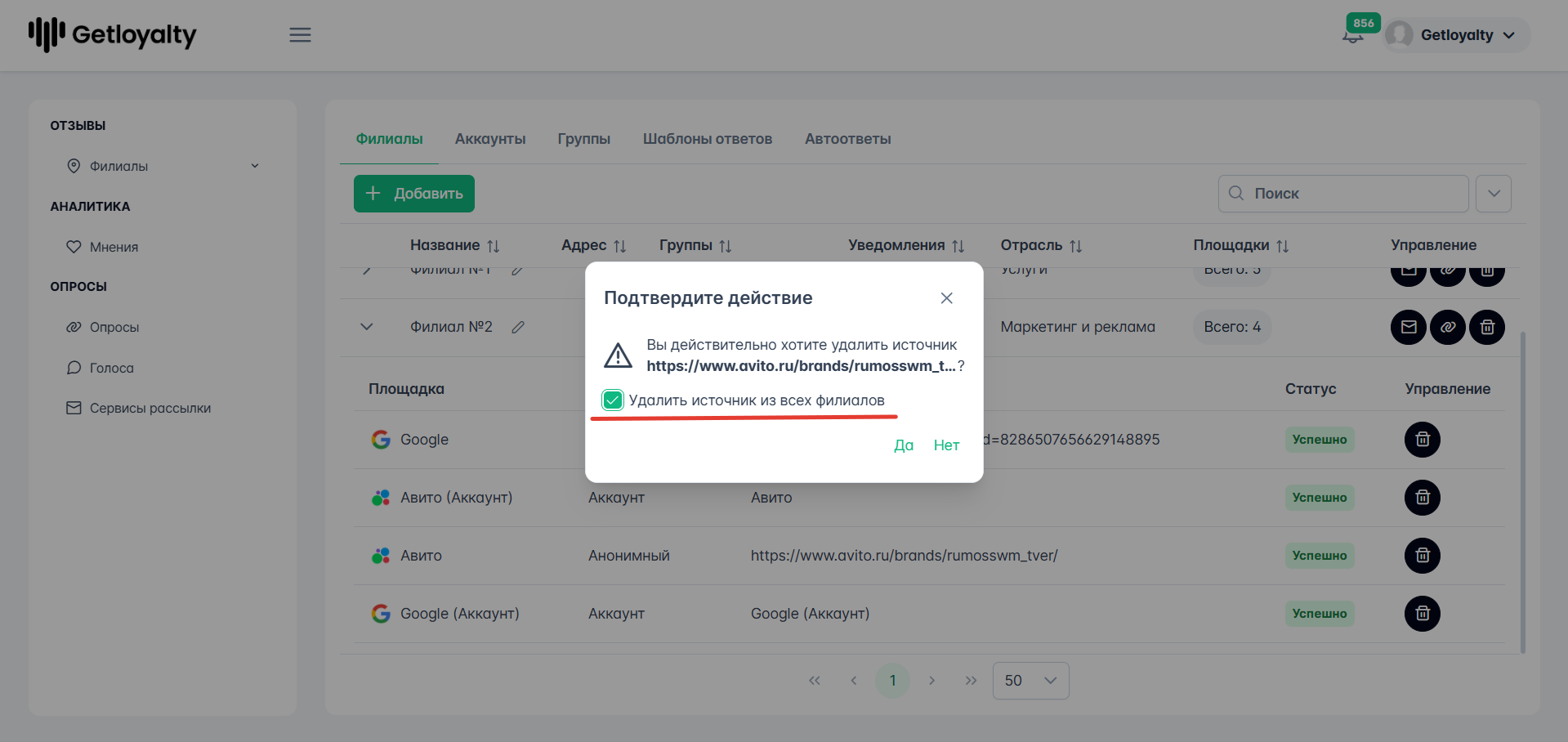
Если поставить галочку Удалить источник из всех филиалов, площадка удалится со всех филиалов, где она была ранее добавлена.
Готово, неавторизованная площадка или иными словами анонимный источник удален.